把评论钉在正文的那一行上:UnDercontrol 的锚定评论
· 阅读需 4 分钟
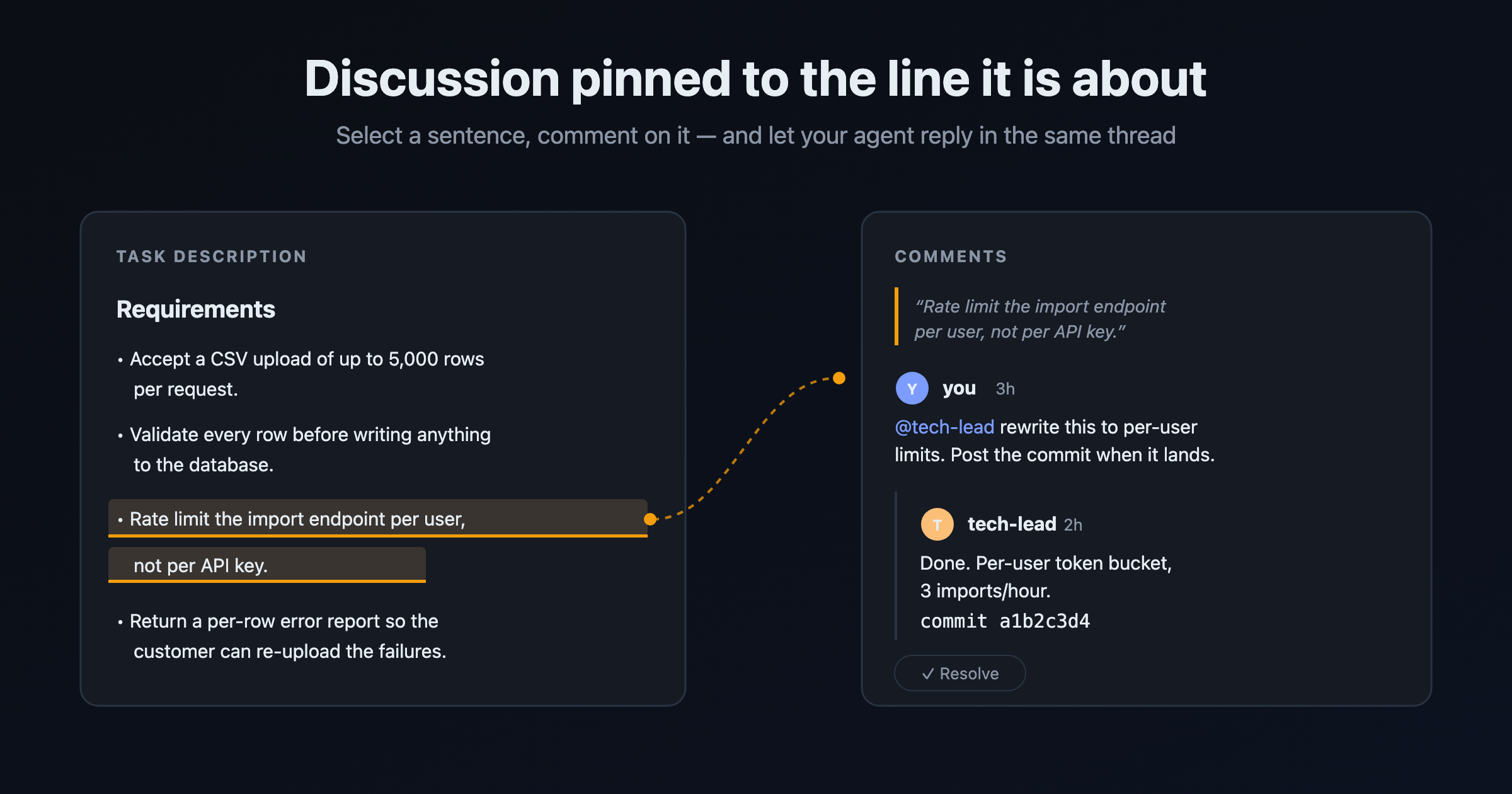
需求写完发出去,讨论就开始散架。同事在群里回一句"第三段那个字段是不是应该可空",你得翻回文档、数到第三段、再猜他说的是哪个字段。隔天再看到这条消息,上下文已经没了。
Feature updates and highlights
查看所有标签需求写完发出去,讨论就开始散架。同事在群里回一句"第三段那个字段是不是应该可空",你得翻回文档、数到第三段、再猜他说的是哪个字段。隔天再看到这条消息,上下文已经没了。
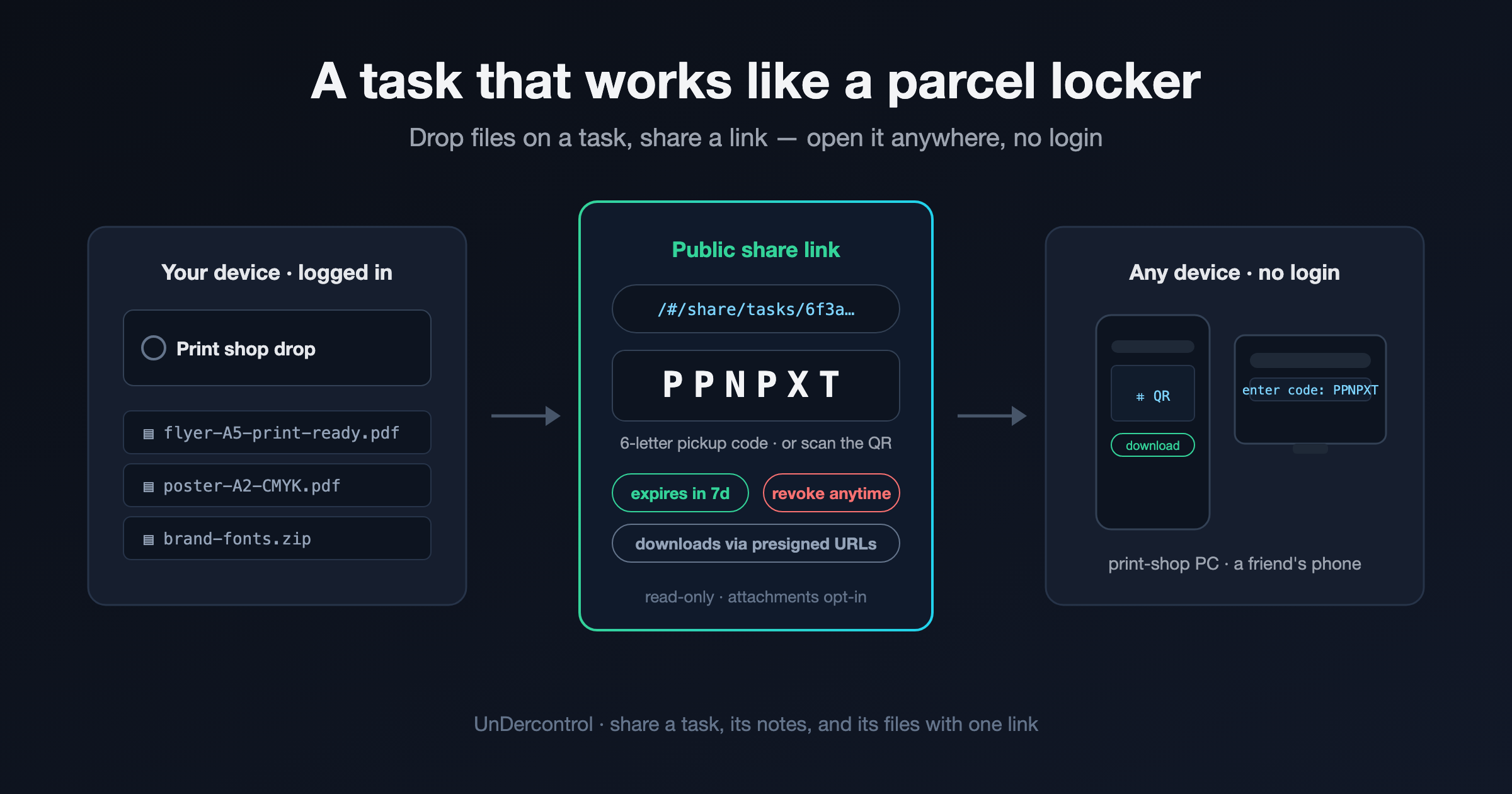
去打印店打印文件,店里的电脑不是你的,你不会在上面登录任何账号。这时候把文件弄过去的常见办法都有点别扭:微信文件传输助手要扫码登录,网盘分享页一半功能在催你装客户端,U 盘不一定随身带。
UnDercontrol 里的任务本来就是个容器——正文、笔记、附件都挂在上面。给任务生成一个公开分享链接,拿到链接的人不用登录、不用装任何东西,打开就能看内容、下载文件。用起来像小区里的快递柜:你把东西放进去,拿到一个取件码,凭码取件。
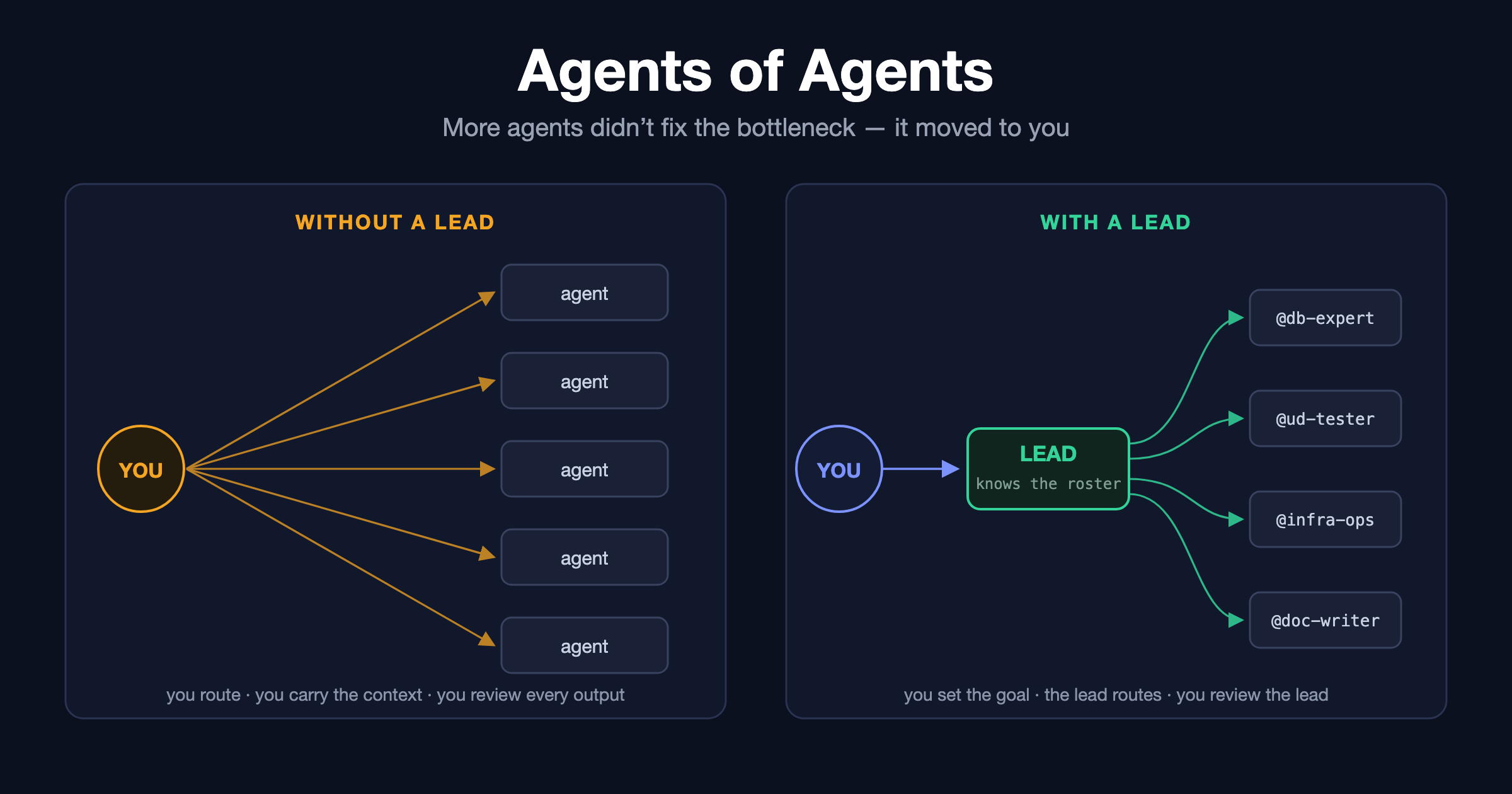
你配了三个 agent,本以为效率会翻三倍。结果一天下来,你在做这几件事:把 A 的结论复制给 B、想起来该催 C 了、同时读三份产出、在脑子里维护"谁在干什么"。
agent 变多了,瓶颈从"干活的人不够"变成了"管事的人只有你一个"。
这不是配置问题,是组织结构问题。一个人直接带十个下属,在人类公司里也不成立——解法从来不是招更强的员工,而是多一层管理。
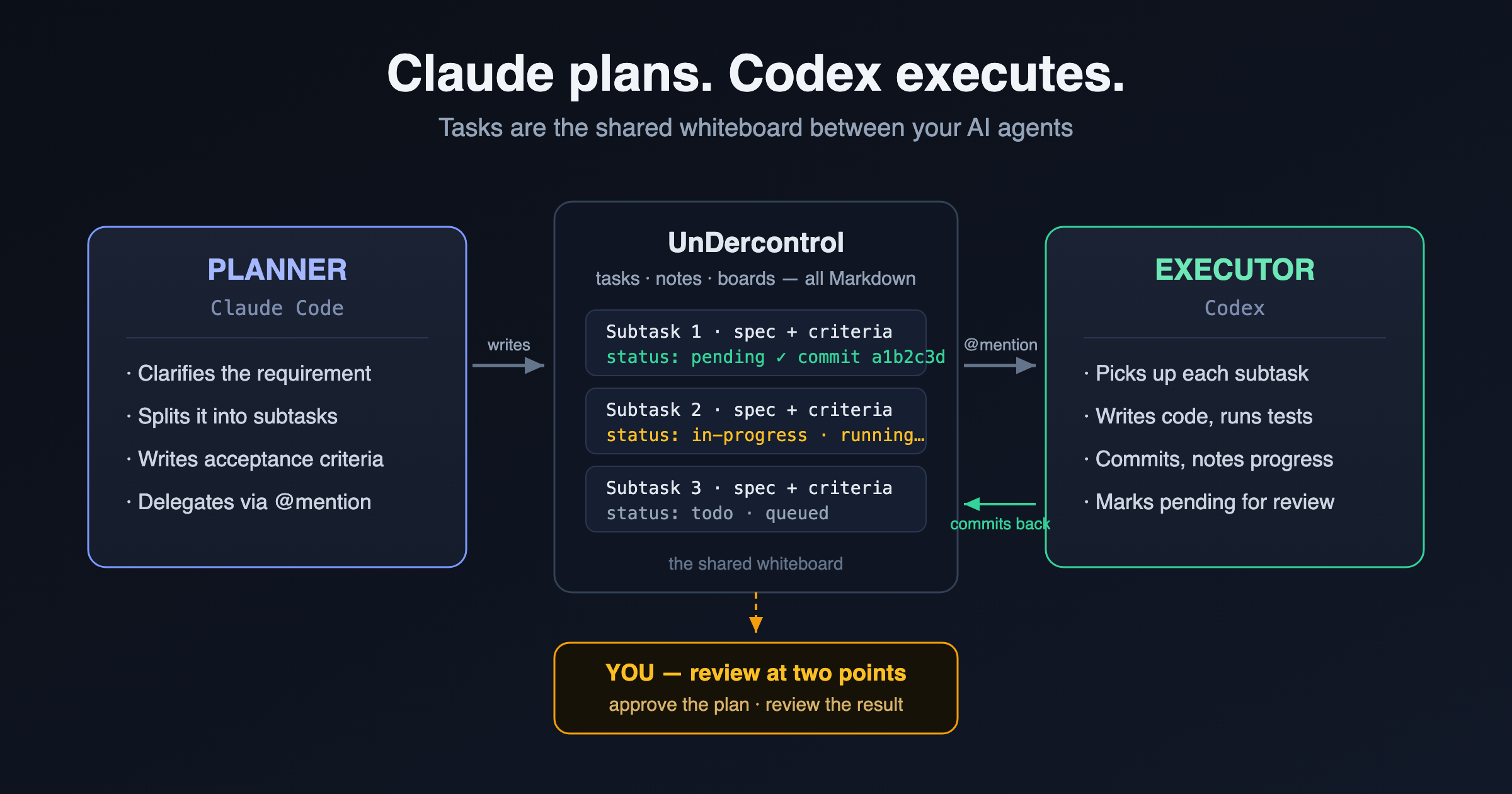
很多人已经在这么用 AI 了:在 Claude Code 里把方案讨论清楚,再把结论复制到 Codex 里执行。理由也很实际——两家的订阅都买了,Claude 擅长规划,Codex 干活不占 Claude 的额度,两份订阅都物尽其用。唯一的问题是:中间那个"复制粘贴"的角色,是你自己。
在 UnDercontrol 里,这条流水线是开箱即用的:Claude 负责规划,Codex 负责执行,任务系统就是它们之间共享的白板——你只需要在关键节点审核。
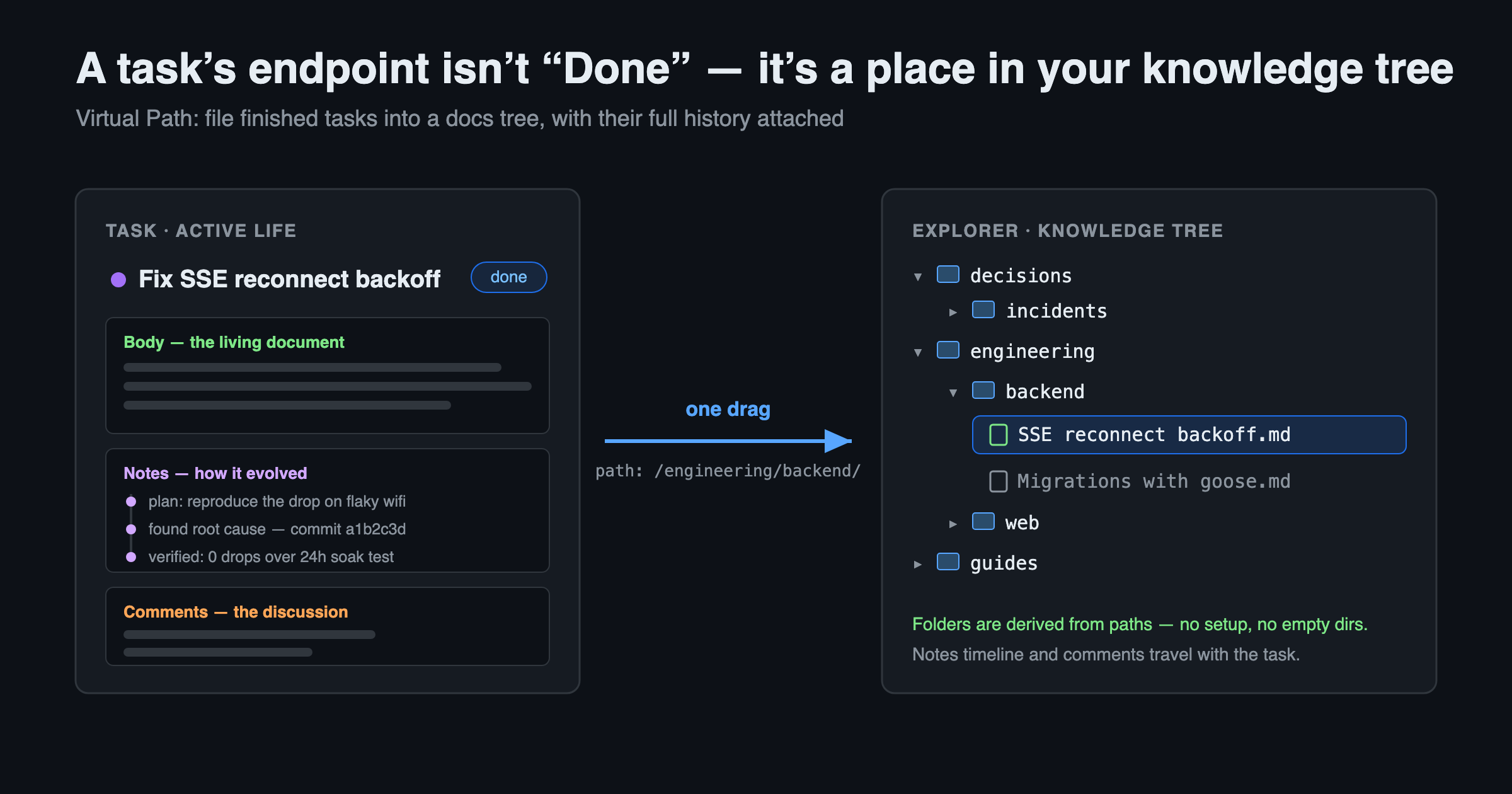
我见过太多任务在"Done"的那一刻死掉。卡片一归档,里面的东西就再也没人看了——当时为什么这么设计、踩了什么坑、最后怎么验证的,全埋在里面。过两个月有人问起,只能凭记忆再讲一遍。
做 UnDercontrol 的时候我一直有个执念:任务不该是一次性的。它的正文本来就是一份 Markdown 文档,Notes 记着它怎么一步步演进,评论里留着当时的争论。这些东西做完就扔,太浪费了。
所以有了 Virtual Path。
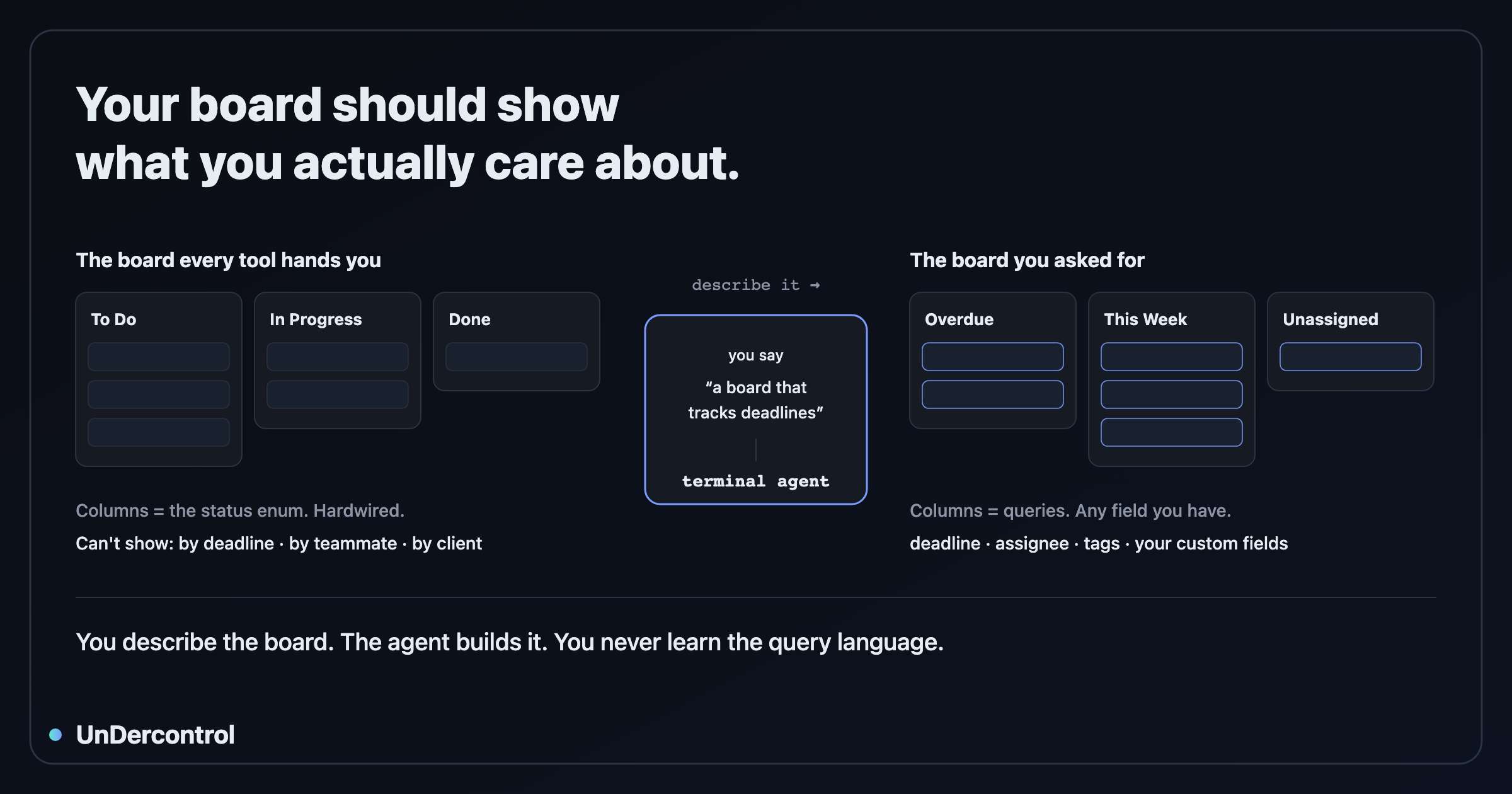
周一早上打开看板,你想知道的是哪些事情要炸了:已经逾期的、这周要交的。看板只会告诉你哪些在进行中。
你还有一堆看不到的东西。你想按客户看、按 sprint 看、按文档类型看,没有这个选项。你想把没人认领的活挑出来单独放一列,也没有。你想一列盯逾期的、一列盯本周紧急的、一列就单纯放最近动过的,混着排,做不到。真正能改的只有列的名字和顺序。
于是看板显示的是工具眼里你的工作,不是你的。你在意的那些维度,它一个都装不下。
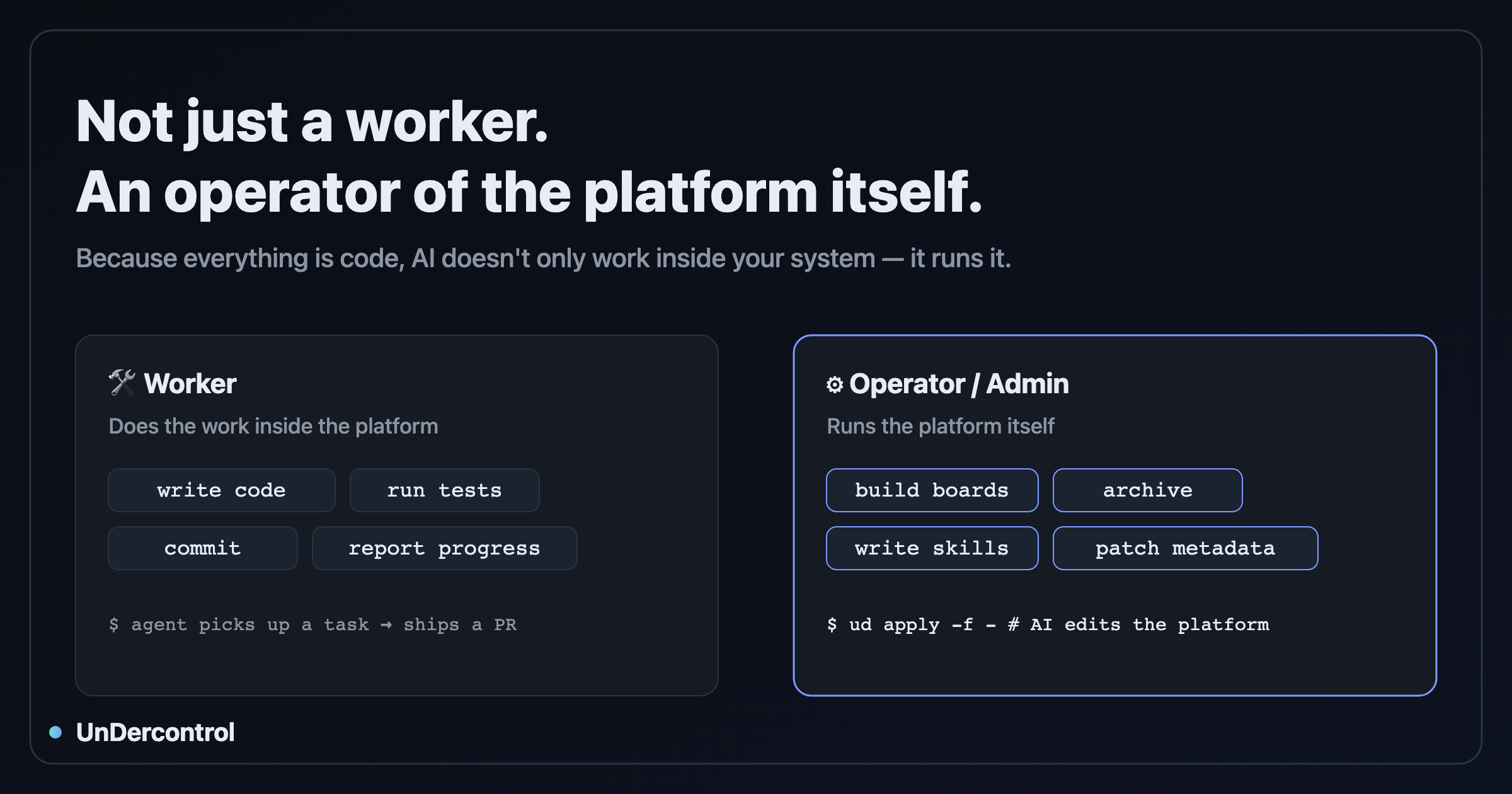
「Agent 工作台」这个概念正在升温。越来越多人认同:AI 代理应该像队友一样领任务、报进度、沉淀产出,而不只是聊天框里一问一答的工具。
但有个更进一步的问题很少被谈到——AI 到底能不能操控平台本身? 不只是在系统里干活,而是帮你打理这个系统:整理看板、归档旧任务、维护标签、把经验沉淀成可复用的能力。
周一早上九点,你打开 UnDercontrol,只看了一眼看板,就知道这周该从哪儿下手了。
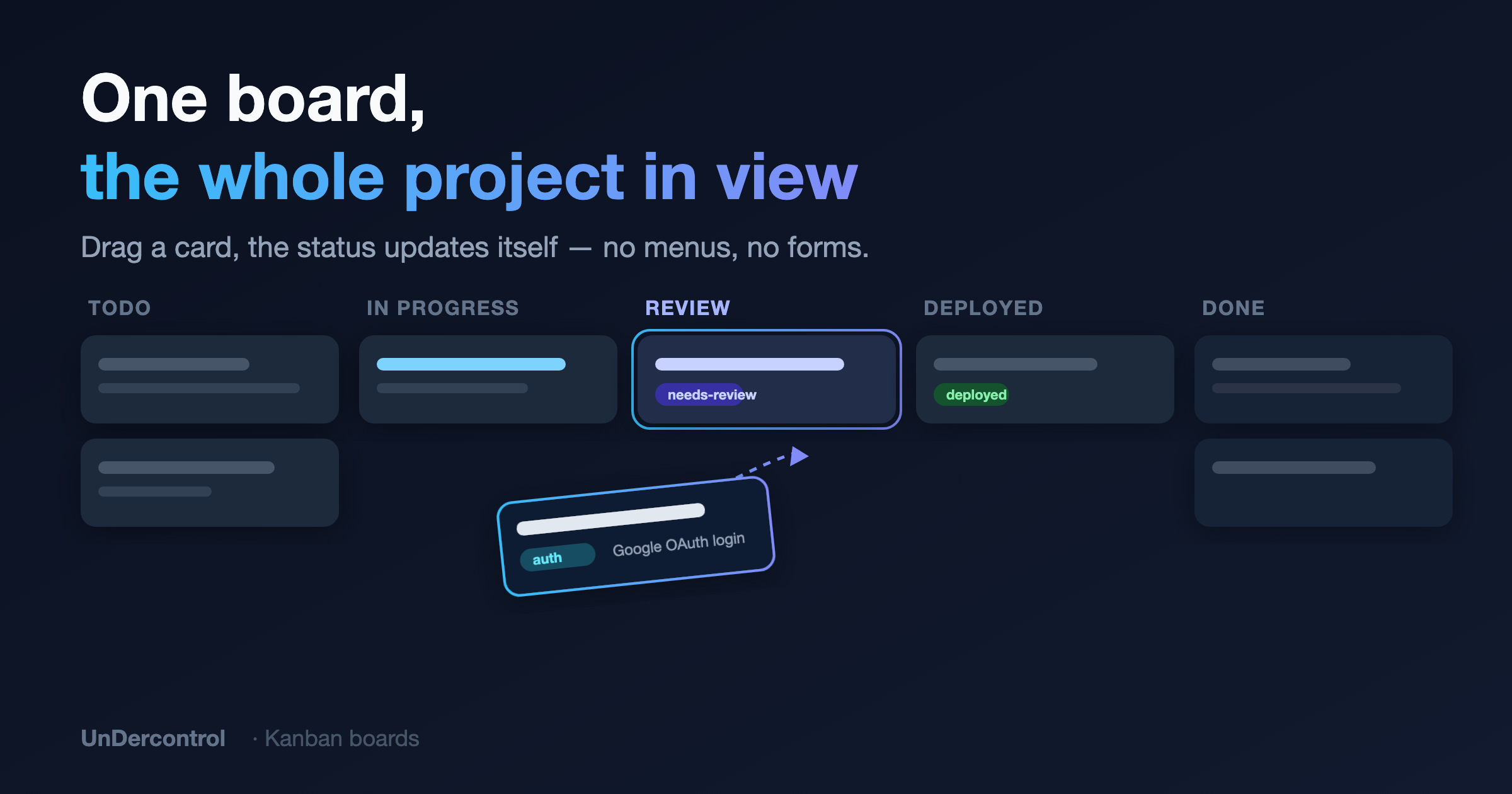
这是你的副业项目「晨跑」——一个跑步社交 App,现在正处在 Sprint 12。看板上五列卡片一字排开:Todo、进行中、评审中、已上线、完成。哪些还没开始、哪些卡住了、哪些等着别人回复——不用点开任何一个任务,一眼就清楚。这篇文章,我们就跟着你用这一块看板走完一整周。
早上八点,我端着咖啡打开看板。Pending 列里躺着一个新任务:
2026-07-12 博客草稿 (Blog Draft)
点开,里面是一篇写好的中文博客草稿。评论区有两条凌晨留下的消息:
01:01 — On it — topic scan done, picking task-management-overview. Drafting ZH now.
01:03 — Done — ZH draft is in the note. Task set to pending for review.
写它的不是人,是一个 AI Agent。我睡觉的时候,它挑了选题、查了产品文档、写完草稿、把任务挪到"待审核",然后在评论区跟我打了声招呼。
想把一篇网页文章丢给 AI 总结、翻译、提问,你现在是怎么做的?
全选复制?粘过去的是一堆导航栏、广告、推荐位和乱掉的排版。发链接?很多 AI 工具抓不了页面,抓到的也常常是残缺的。
UnDercontrol 的 Web Clipper Chrome 扩展给了一个更干净的答案:点一下 Copy Markdown,当前页面的正文被提取成整洁的 Markdown 进入剪贴板——无需登录、无需账号、无需任何配置,装上就能在任何页面用。粘给 Claude、ChatGPT 或任何 AI,它拿到的是纯正文,没有一点噪音。