Most task managers give you a list. Maybe a kanban board if you're lucky. UnderControl takes a different approach: your tasks are a data structure you can view, query, and manipulate from multiple angles — whether you're in the browser, the desktop app, or a terminal.
Here's a practical walkthrough of how the task system works.
Six Statuses That Actually Mean Something
Tasks in UnderControl move through six statuses: Todo, In Progress, Pending, Done, Stale, and Archived.
The distinction between Pending and Stale is one I find genuinely useful. Pending means you're deliberately waiting — on a reply, a dependency, a decision. Stale means the task just hasn't been touched in a while. That difference matters when you're doing a weekly review and trying to figure out what to act on versus what to clean up.
Pick the View That Matches Your Mental Model
Different work calls for different views. UnderControl gives you seven:
- List — The default. Fast, filterable, keyboard-friendly.
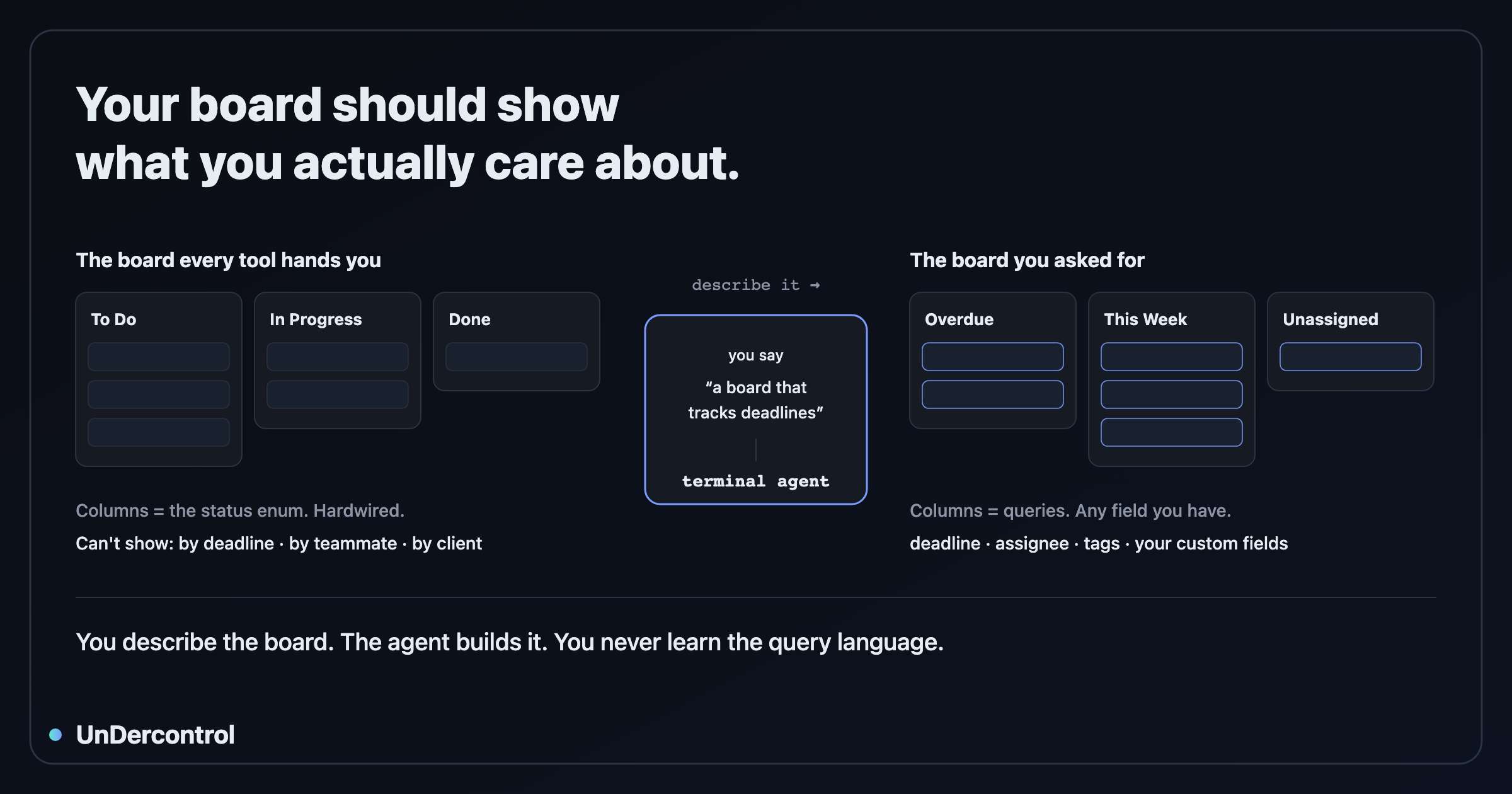
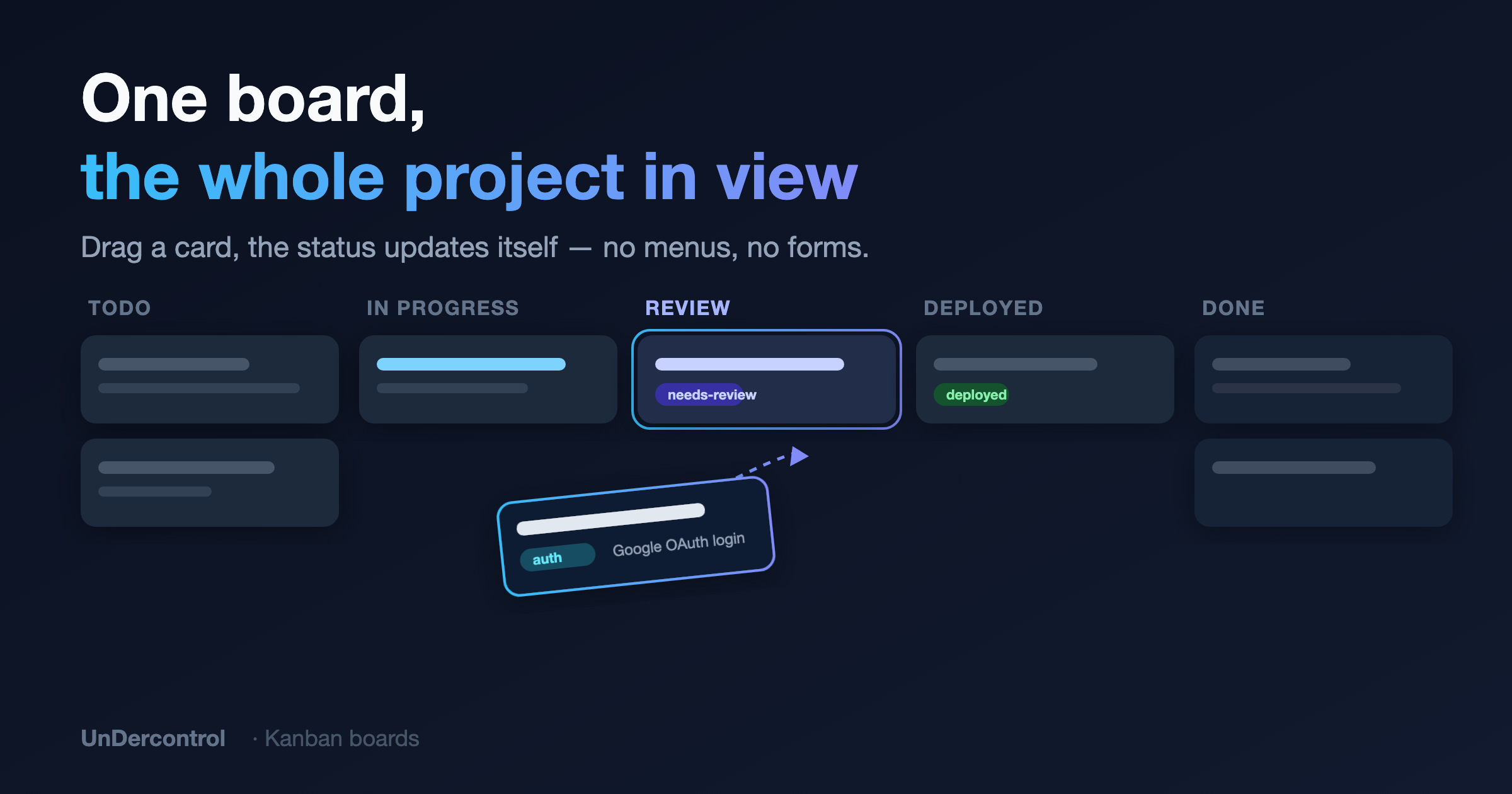
- Kanban — Drag cards between status columns. Good for sprint-style work.
- Calendar — Tasks plotted by deadline. Useful before a busy week.
- Tree — Hierarchical view of parent and child tasks. Great for projects with nested sub-tasks.
- Graph — A node-link diagram of all your bidirectional task relationships. Looks cool, but also genuinely useful for spotting how things connect.
- Mindmap — Freeform brainstorming layout.
- Trash — Review and restore deleted tasks.
Switching between views doesn't change your data — it's the same tasks, just rendered differently. The Graph view in particular is worth trying if you use linked tasks heavily.
Bidirectional Linking
You can link any two tasks together, and the connection is bidirectional — follow it from either side. Over time, this turns your task list into something closer to a knowledge graph. The Graph view is where this becomes visible: nodes are tasks, edges are links, and you can see clusters form around related work.
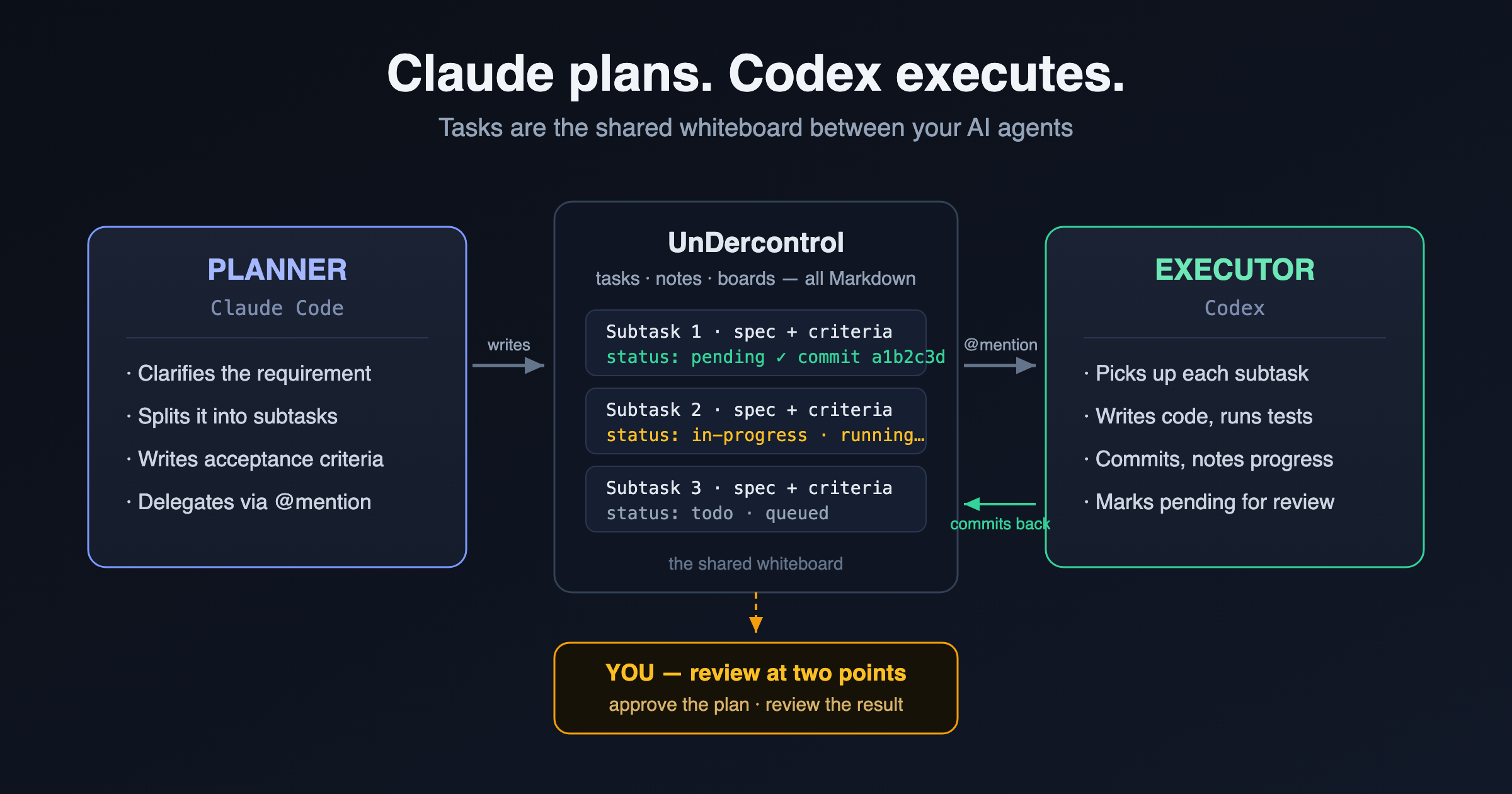
Derived tasks (parent-child relationships) work differently. When you create a task from an existing one, the child inherits context from the parent and links back to it automatically. This is the right pattern for breaking down a large project into concrete steps.
Markdown Notes with Edit History
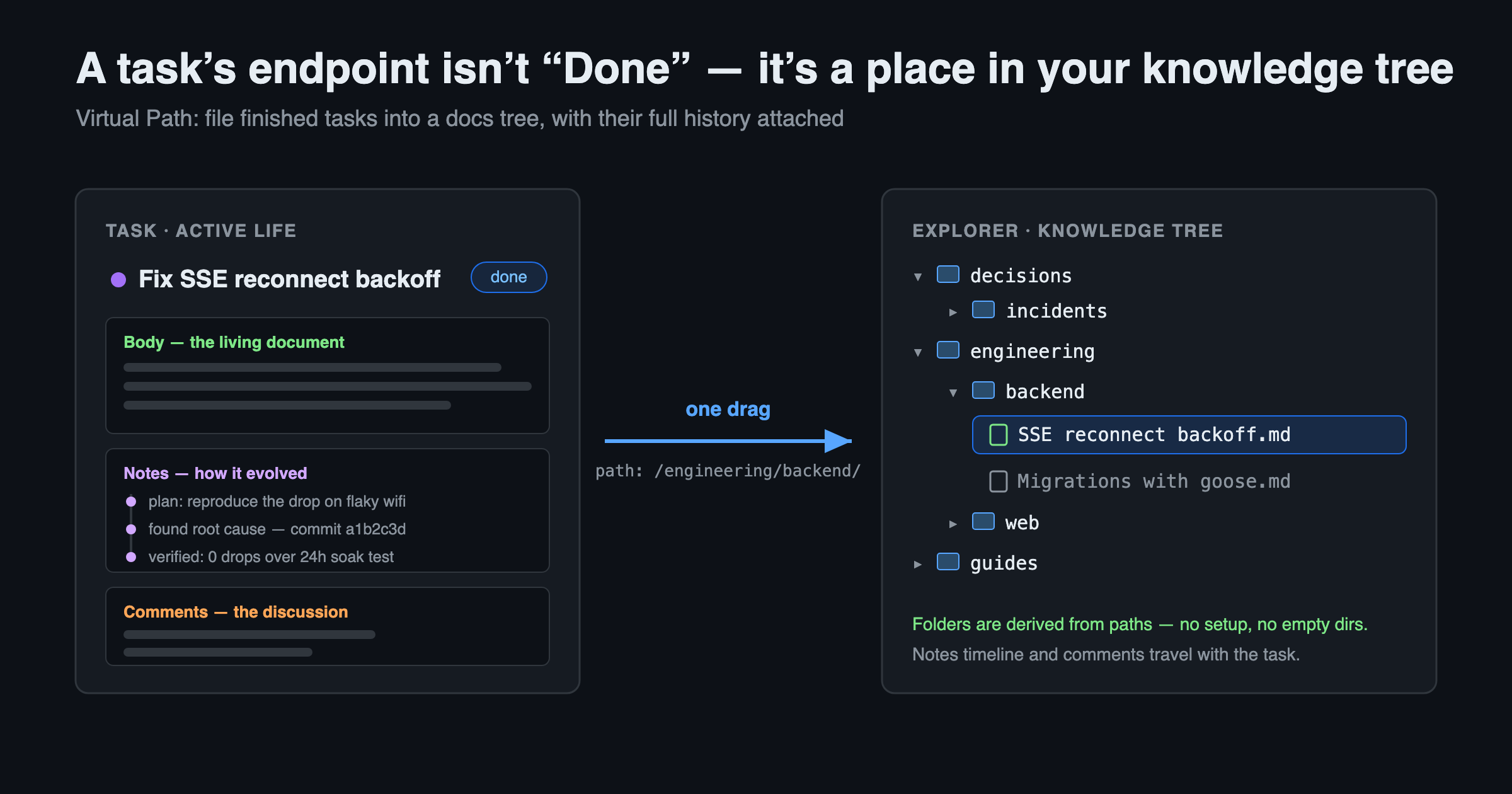
Every task has a notes section. Notes support full markdown — headers, code blocks, lists, links. More importantly, every note keeps a full edit history. If you wrote something, changed your mind, and want to go back, you can revert to any previous version.
I use notes for things like decision logs, blockers, and meeting summaries attached to a task. It keeps everything in one place instead of scattered across documents and chat threads.
Filtering and Queries
The quick filters cover the common cases: filter by status, tags, or deadline range (overdue, today, this week, and so on). For more specific needs, there's a structured query language:
status = 'pending' AND tag:work = 'true'
If you don't want to write the query yourself, the AI assistant accepts plain English — something like "show me overdue tasks tagged with client work" — and translates it into a filter.
File Attachments and Sharing
Attach any file to a task — images, PDFs, diagrams, exported reports. The attachments live on your server, under your control.
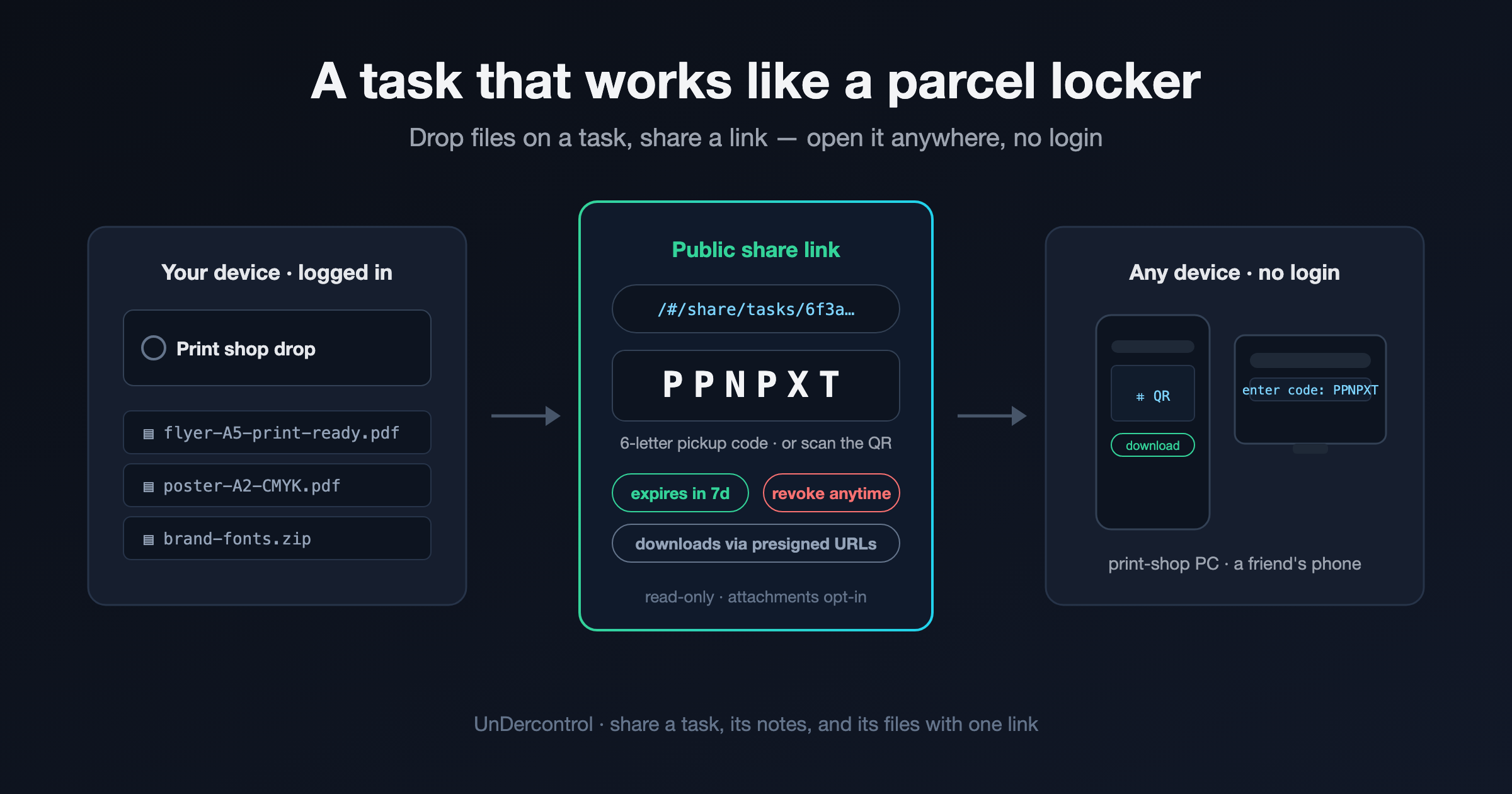
For sharing, you can generate a public link to a specific task with an optional expiration date. Or share with a group and set whether they get read or read-write access.
The CLI Is a First-Class Interface
If you work in a terminal, ud gives you the full task API from the command line:
ud task list
ud task create "Review Q2 metrics"
ud task done <id>
ud task query "status = 'todo' AND deadline < '2026-05-01'"
ud task apply -f task.md
The apply command is particularly useful — you can write a task in a markdown file and push it to UnderControl, which fits nicely into scripting and automation workflows. The CLI follows kubectl-style conventions, so if you spend time in Kubernetes or similar tools, the patterns feel familiar.
Recurring Tasks and Check-ins
For repeating work, recurring tasks generate new task instances on a schedule — daily standups, weekly reviews, monthly reports. You can use presets or write a custom CRON expression.
Check-ins are a lighter-weight alternative for habit tracking: each check-in increments a counter and records a timestamp, giving you a simple log of consistency without the overhead of a full task lifecycle.
Try It Yourself
All of this runs on your own infrastructure. No data leaves your server, no subscriptions, no vendor lock-in.
The full task management documentation is at undercontrol.dev/docs/tasks, and the self-hosting guide covers deployment with Docker or the prebuilt binaries. If you run into anything, the GitHub repo is the right place to file issues or ask questions.