让文件与工作同在:UnDercontrol 的资源管理
大多数效率工具把文件存储当作附加功能——某个角落里的文件夹,与它所支撑的工作毫无关联。UnDercontrol 的做法不同:文件直接存放在它所属的任务、支出和预算旁边,收据跟着它对应的支出走,设计图跟着它所服务的任务走。
下面介绍资源管理系统在实际使用中的工作方式。
按你的工作习惯上传
将文件导入 UnDercontrol 不应该每次都要打开文件选择器绕一圈。目前支持三种主要上传方式:
拖放上传 — 打开资源页面,或在任务、支出的附件面板中,直接将文件拖入即可。支持单文件和批量上传。
剪贴板粘贴 — 按下 Ctrl+V,剪贴板中的文件会立即上传。这对截图尤其方便。对着收据或界面 bug 截个图,切换到 UnDercontrol,粘贴。无需先保存到磁盘。
CLI 上传 — 如果你习惯在终端工作,ud CLI 可以直接处理上传:
ud upload resource ./receipt.png --entity-type expense --entity-id exp-456
这在自动化工作流中很有用,比如将导出的报告自动附加到每月预算审查任务中。
一次附加,随处引用
同一个资源可以关联到多个条目。如果有一份合同 PDF 同时与某个预算和某个任务相关,你可以将它分别附加到两者——无需重复文件,也无需翻找文件夹。当任务标记为完成后,可以取消该文件与任务的关联,同时保留它与预算的附加关系。
检查器面板会清晰显示某个文件附加到了哪些条目,让你随时掌握文件的引用情况。
快速找到所需文件
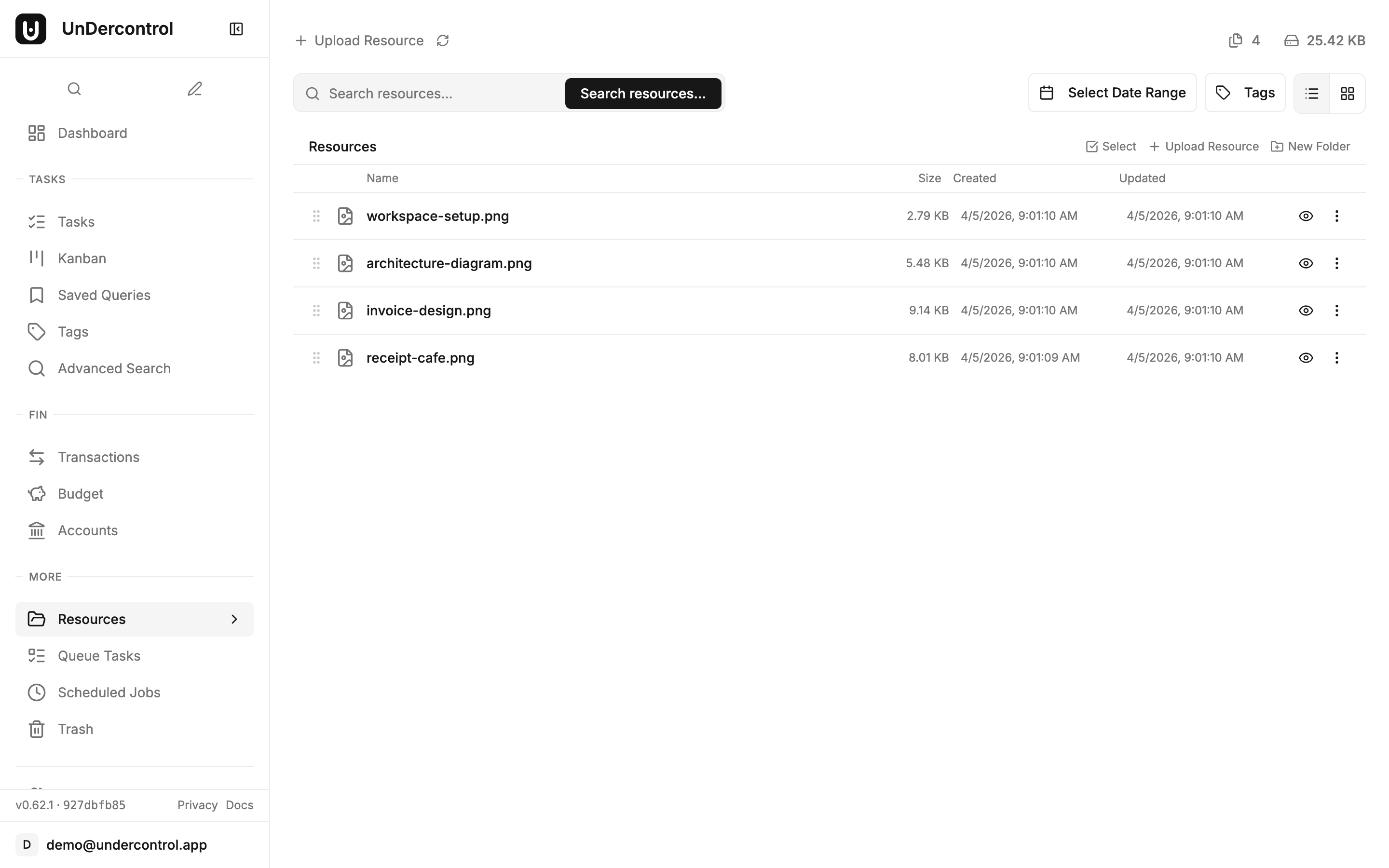
资源页面提供所有已上传文件的完整概览,并内置筛选功能。你可以按文件类型、附加的实体类型(任务、支出、预算、账户)或日期范围进行筛选。对于图片,图库视图会显示缩略图,让你无需逐一打开便能快速浏览一批收据或截图。
检查器还会显示照片的 EXIF 元数据——如果你需要确认照片的拍摄时间或地点,这非常实用。
存储:本地或 S3
由于 UnDercontrol 是自托管的,你可以完全掌控文件的存储位置。默认使用本地磁盘存储,对于运行在家庭服务器或 VPS 上的个人使用场景完全够用。对于更大规模的部署或远程访问需求,可以配置兼容 S3 的对象存储——AWS S3、Backblaze B2、MinIO,用你已有的方案即可。
关键一点:你的文件不会经过任何第三方服务,直接从浏览器传输到你自己的服务器。
存储限制可自行配置。普通用户默认获得 1 GB 空间,单文件上限 10 MB。管理员则不受限制。
内置 Drawio 图表
如果你的工作流程涉及系统图、流程图或架构草图,UnDercontrol 内置了 drawio 支持。你可以直接在应用内创建和编辑图表,无需导出为 PNG,也无需切换到其他工具再重新上传。图表文件作为资源附加在对应的任务或笔记上。
AI 识别图片内容
对于收据和文档扫描件,AI 集成功能值得了解。你可以打开一张图片资源,让 AI 从中提取信息——比如收据上的明细条目、扫描表格中的文字。这与支出追踪工作流天然契合:拍一张收据照片,附加到支出条目,让 AI 自动提取金额和商家名称。
日常使用场景
举一个实际的例子:你在追踪一个自由职业项目。有一个"审查客户合同"的任务,你将合同 PDF 附加到该任务。随后,你为项目采购的软件记录了一笔支出,并将发票附加到该支出条目。这两个文件都会出现在资源页面中——你可以按实体类型筛选,只查看支出附件,也可以一起查看,对整个项目进行完整的文件审计。
所有内容集中在一处,无需外部文件托管,也无需翻找邮件记录。
开始使用
如果你已经在运行 UnDercontrol,资源页面可以在主导航中找到。如果你正在评估是否自托管,部署指南 涵盖了实例搭建的全部流程,包括存储配置。
资源管理文档 提供了 CLI 命令、存储配置和实体附加选项的完整参考。