UnDercontrol 的 AI 工作流——从收据到记录,只需几秒
个人财务和任务管理中最让人头疼的环节,往往不是做决策,而是录入数据。吃完午饭,手里拿着一张收据,却要打开 app、一路点开表单、输入金额、选择分类、再点保存。这样的操作每天要重复无数次——每杯咖啡、每次打车、每趟买菜——日积月累,就成了真实存在的摩擦。
UnDercontrol 的 AI 助手正是为了消除这种摩擦而设计的。下面介绍它在实际使用中的具体表现。

拍张收据,跳过表单
最直接实用的 AI 功能是收据扫描。新建支出时,你可以上传一张照片——拖拽、从剪贴板粘贴或选择文件均可。AI 会读取图片,自动提取金额、货币、商家名称、日期,并给出一个建议分类。
它能处理揉皱的收据、倾斜的角度和不同格式的小票,表现相当稳定。有一个实用技巧值得记住:光线比摆放角度更重要。在充足光线下拍摄的清晰照片,几乎都能正确解析;而在昏暗餐厅里拍的模糊照片,则很可能识别失败。
你也可以一次批量上传多张收据,非常适合出差回来或积压了一周账单的情况。
文字输入,快速记账
并不是每笔支出都有收据。对于这类情况,直接用自然语言描述就好:
- "面馆吃午饭,18 美元"
- "从机场打车回家,34 欧元"
- "Figma 月订阅,15 美元"
AI 会将描述解析成填好各字段的结构化支出记录,比逐个点选表单快得多,在手机上尤其明显。
同样的方式也适用于任务。不需要填写任务表单,直接描述要做的事:
- "跟会计确认一季度税务的后续事宜"
- "在周五之前给 Sarah 买生日礼物"
- "调研自托管备份方案"
UnDercontrol 会根据描述生成结构化任务,包括标题、可推断的相关标签以及描述内容。你检查一遍,改掉不准确的地方,保存即可。
自然语言查询
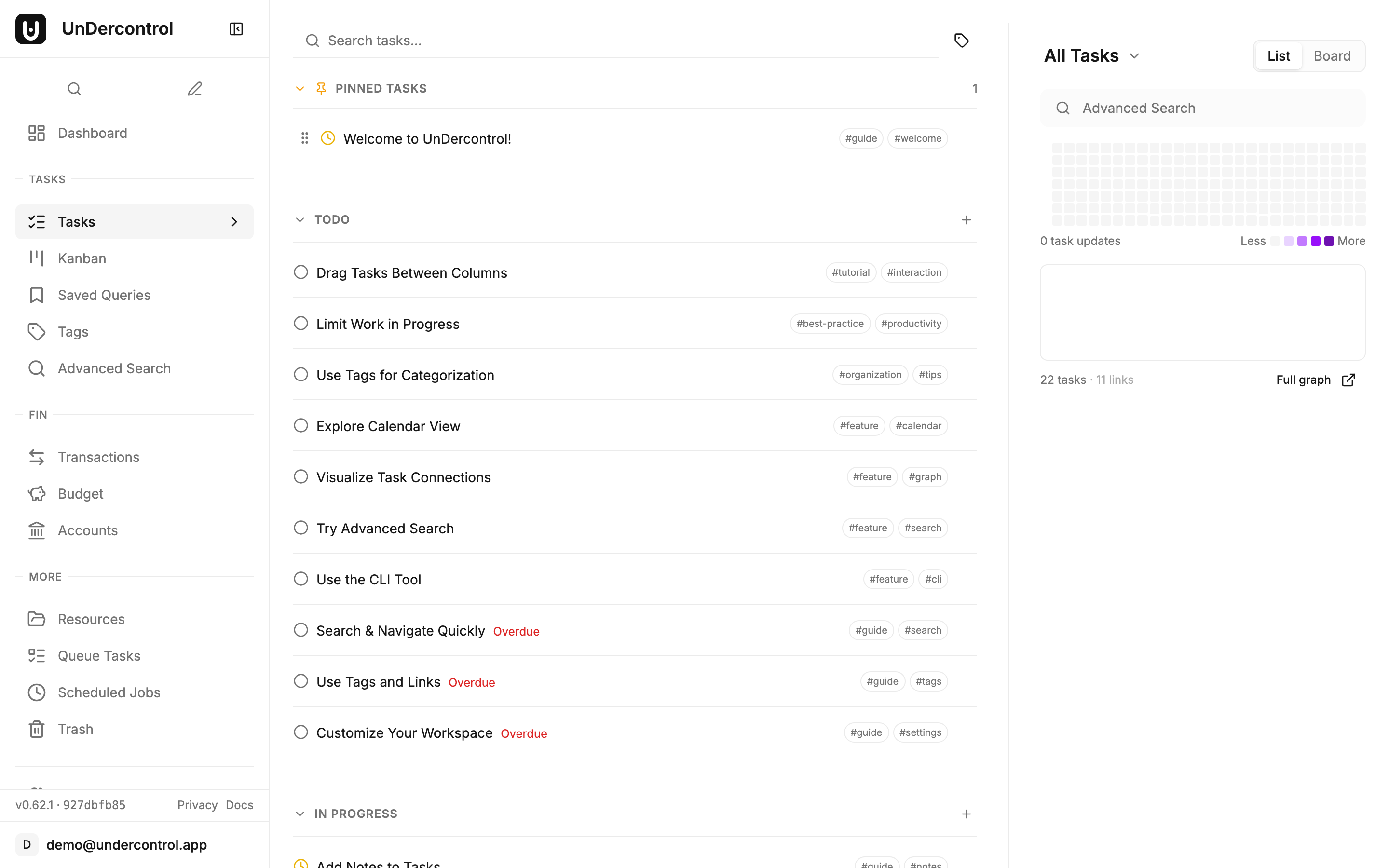
当系统中积累了一定数量的任务和支出后,你可以用日常语言直接提问。比如"显示逾期任务"或"本周有什么待办",这些问题会被转化为查询条件并返回匹配结果。这不是什么魔法——对于简单直接的问题效果最好——但它确实省去了记忆 UnDercontrol 查询语法的麻烦。
Apple Shortcuts 集成
在 iOS 和 macOS 上,UnDercontrol 提供了 Apple Shortcuts,可以将 AI 功能接入系统的分享菜单和快捷指令自动化。实际好处就是:在设备上任意位置,一键即可完成录入。
最实用的一个快捷指令:用相机拍一张照片,运行该指令,收据就会作为支出记录保存下来,全程无需打开 app。你也可以分享文字内容——复制的邮件片段、一条消息、一条备忘录——直接从中创建任务。
快捷指令可在你的 UnDercontrol 实例的订阅/下载页面获取。
自带 AI 服务商
UnDercontrol 不绑定任何单一 AI 后端。你可以接入自己的 API key,来源可以是 OpenAI、Anthropic,或任何兼容 OpenAI 接口的服务。如果你希望所有计算都在本地完成、不依赖任何外部 API,也可以通过 Ollama 或 LM Studio 接入本地模型。
配置过程很简单:进入个人资料设置,找到 AI Providers 部分,添加服务商和 API key,选择模型,测试连接。你可以添加多个服务商并设置优先级,列表中第一个可用的服务商会被实际调用。
如果你运行的是多人共享的 UnDercontrol 实例,管理员还可以配置系统级服务商,供所有用户使用——对于家庭服务器或小型团队来说非常方便。
使用注意事项
AI 提取的准确率很高,但并非完美。保存之前,务必快速检查一下解析结果,尤其是金额和日期字段。如果收据上的合计金额在视觉上与小计行很接近,解析器可能会混淆。花两秒钟确认一下,远比事后追查一笔记错的账要省力得多。
对于文字输入,描述越具体,结果越准确。"咖啡"比"登机前在机场喝的咖啡,6.50 美元"更难分类。
开始使用
如果你已经在运行 UnDercontrol,前往个人资料设置,添加一个 AI 服务商。下次记录支出时,试着上传一张收据——工作流上的差异会立刻显现出来。
如果你还没有部署 UnDercontrol,自托管指南涵盖了从 Docker 部署到配置的全部内容:UnDercontrol 文档。