任务中的富文本 Markdown — 代码、图表,一应俱全
什么是任务(Task)?
在 UnDercontrol 中,Task(任务) 是信息的核心载体。如果你用过 Jira,可以把它理解为 Issue;如果你用过 Obsidian,可以把它理解为一篇 Note。Task 的本质是一段绑定了状态的主体内容,围绕它有一系列一等公民属性(标题、标签、链接关系等),同时支持无限的自定义元数据字段(键值对),让你可以将任何信息附加其上。通过笔记(Notes)机制,Task 还能不断演进——记录进展、讨论和决策,随时间沉淀为完整的知识上下文。
而这篇文章要讲的,是 UnDercontrol 中所有文本输入场景共享的富文本能力。说"任务",但不只是任务——无论是任务描述、笔记、支出备注还是账户说明,都使用同一套 Markdown 编辑器。你在任务里用到的代码块、Mermaid 图表、表格、清单,在笔记和其他场景中同样可用。
所见即所得 — 基于 Tiptap 3 的 Markdown 编辑器
UnDercontrol 的编辑器基于 Tiptap 3 构建。你可以直接用 Markdown 语法书写,也可以通过可视化工具栏操作——编辑器实时渲染,所写即所见。不需要在"编辑模式"和"预览模式"之间来回切换,输入的内容即最终呈现的样子。
同时,编辑器也支持切换到源码模式(Source Mode),直接查看和编辑原始 Markdown 代码——对于习惯纯文本编辑或需要精确控制格式的用户,随时可以在所见即所得和 Raw Markdown 之间自由切换。
斜杠命令 — 无需离开键盘即可排版
在任意位置输入 /,即可打开命令菜单。从这里可以插入标题、代码块、表格、Mermaid 图表、清单等——全程无需使用鼠标。
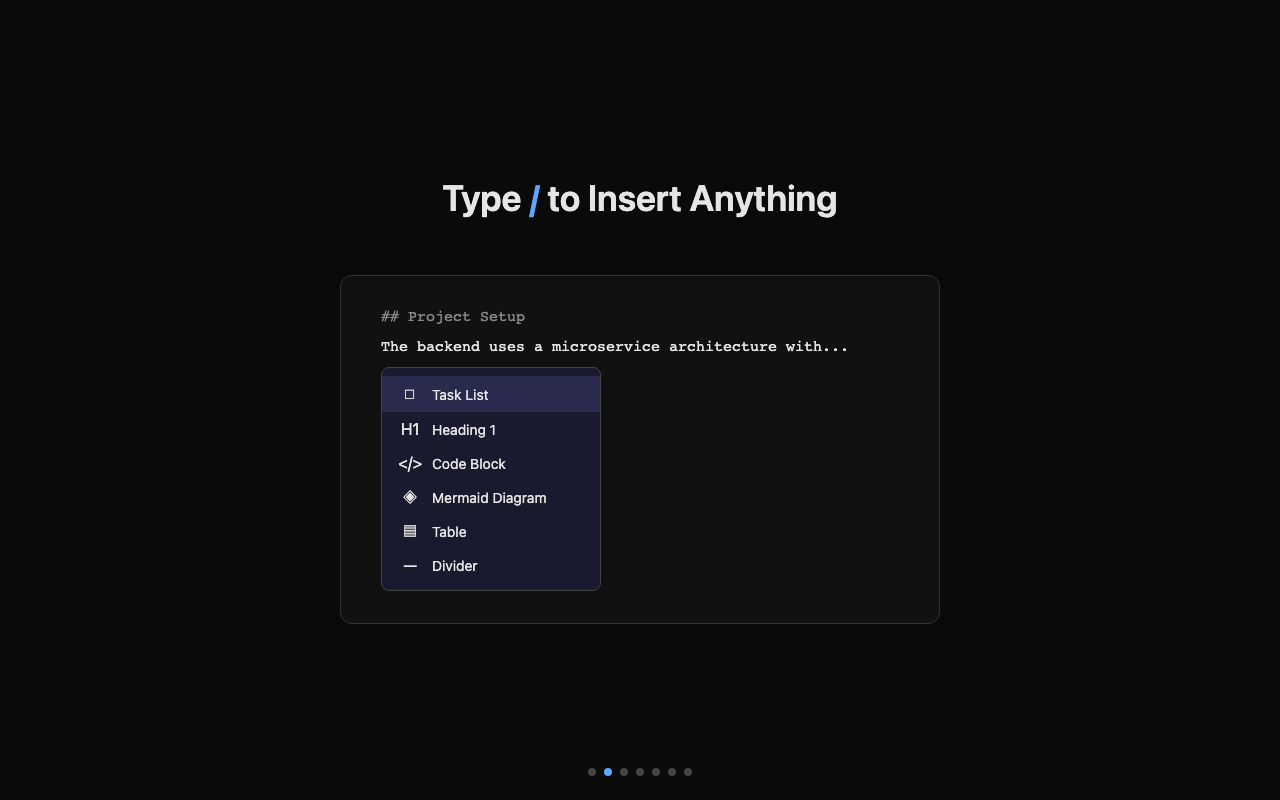
斜杠菜单支持:
- 标题(H1–H5)用于文档结构
- 任务列表,带有可交互的复选框
- 代码块,支持语言选择和语法高亮
- Mermaid 图表,用于流程图、时序图等
- 表格,支持完整的单元格编辑
- 引用块、分割线和图片
语法高亮代码块
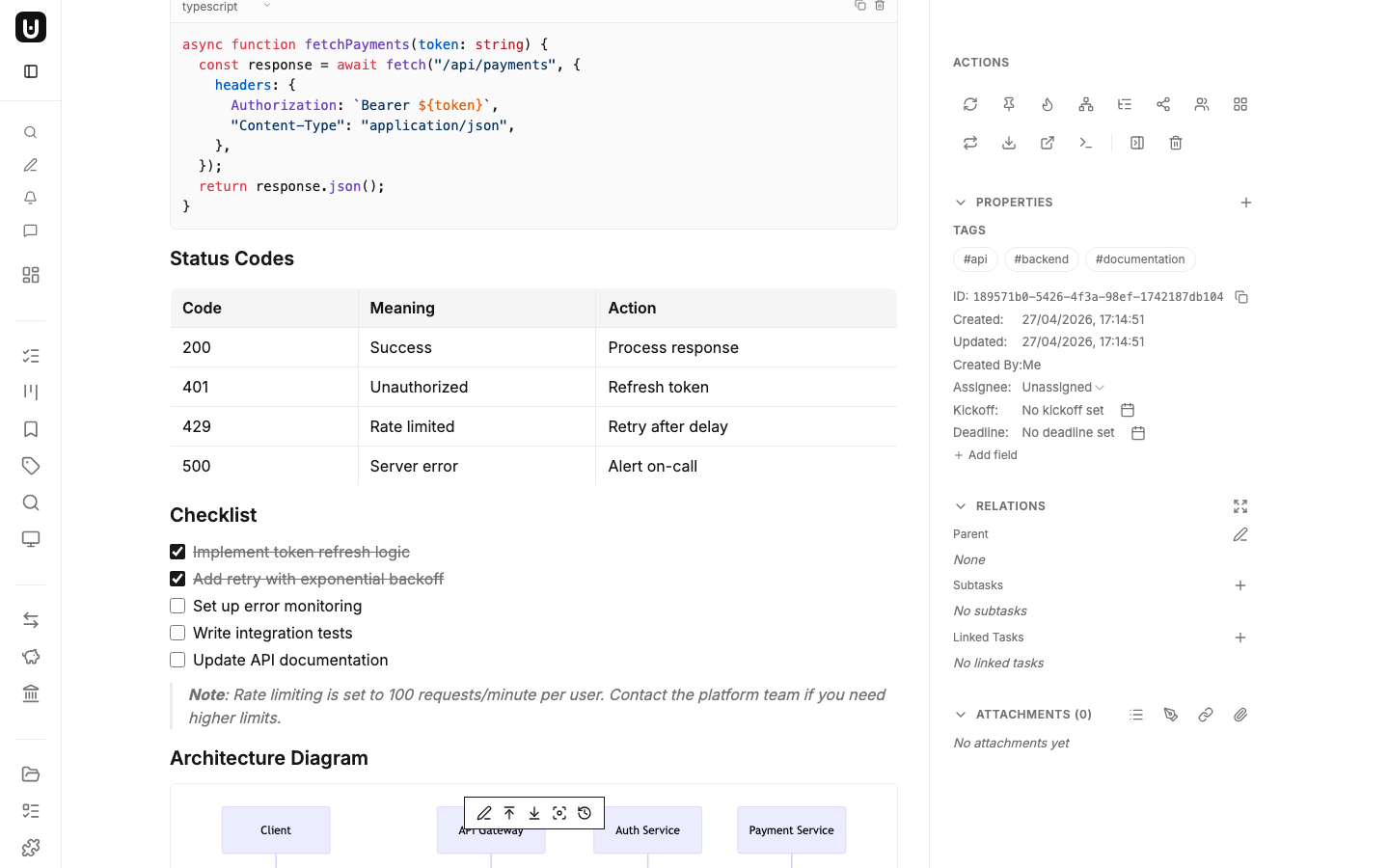
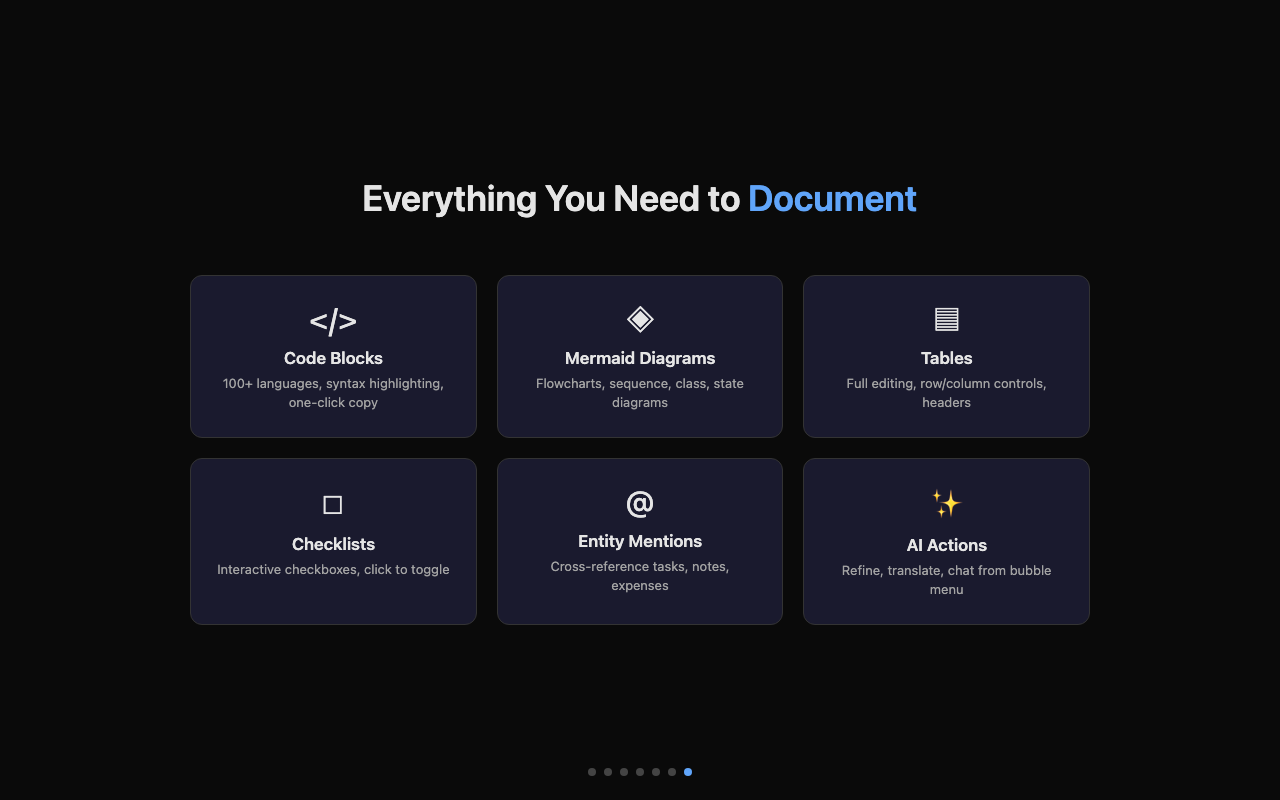
直接将代码粘贴到任务中。编辑器支持 100+ 种编程语言的语法高亮——从 TypeScript、Go 到 SQL、YAML。
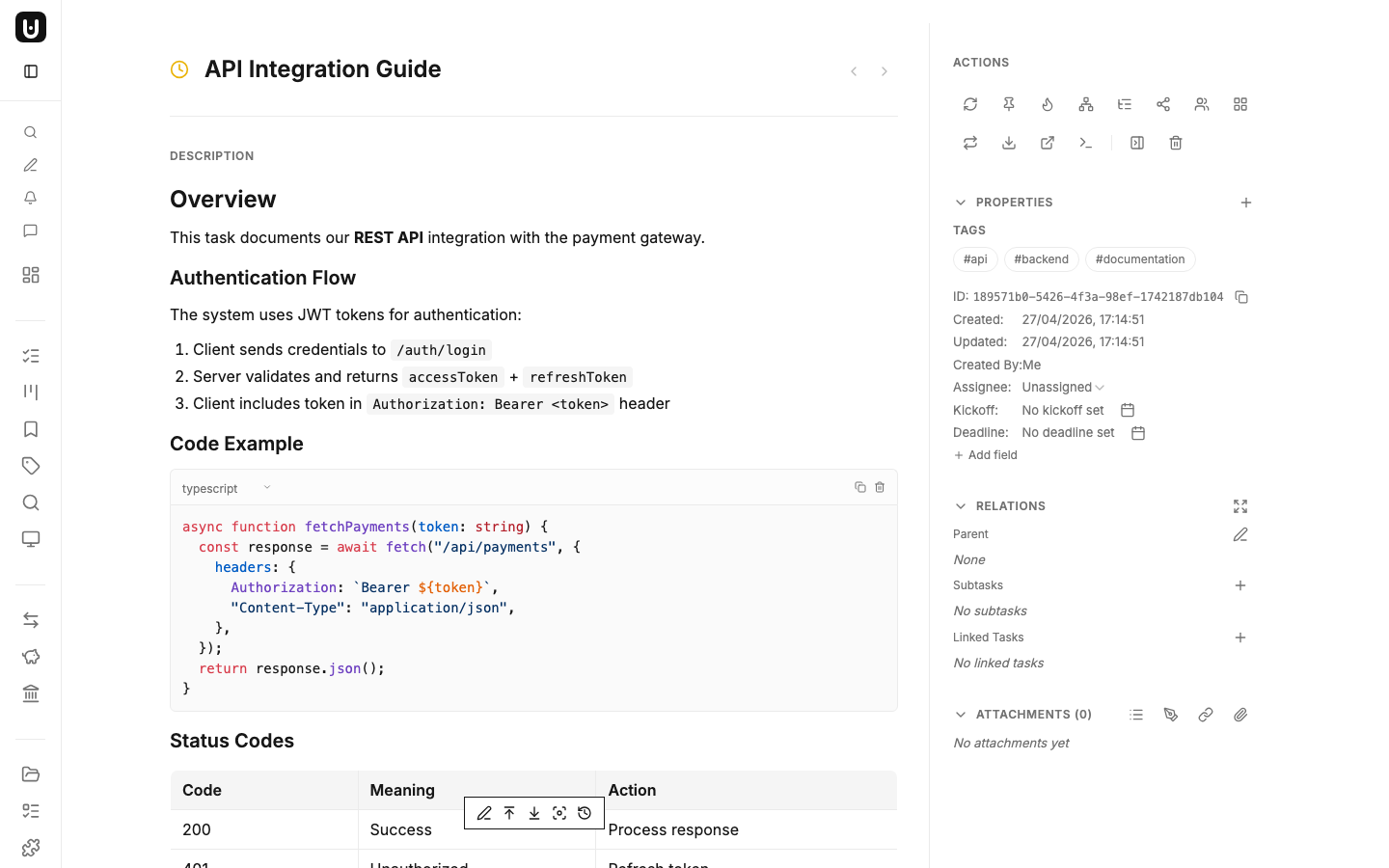
代码块配有语言选择下拉框和一键复制按钮。无论是记录 API 接口还是保存常用的 Shell 命令,代码都保持清晰可读。
Mermaid 图表 — 在任务中直接可视化架构
最强大的功能之一:在任务描述中直接嵌入 Mermaid 图表。通过斜杠菜单插入 Mermaid 块,编写图表语法,即可实时渲染。
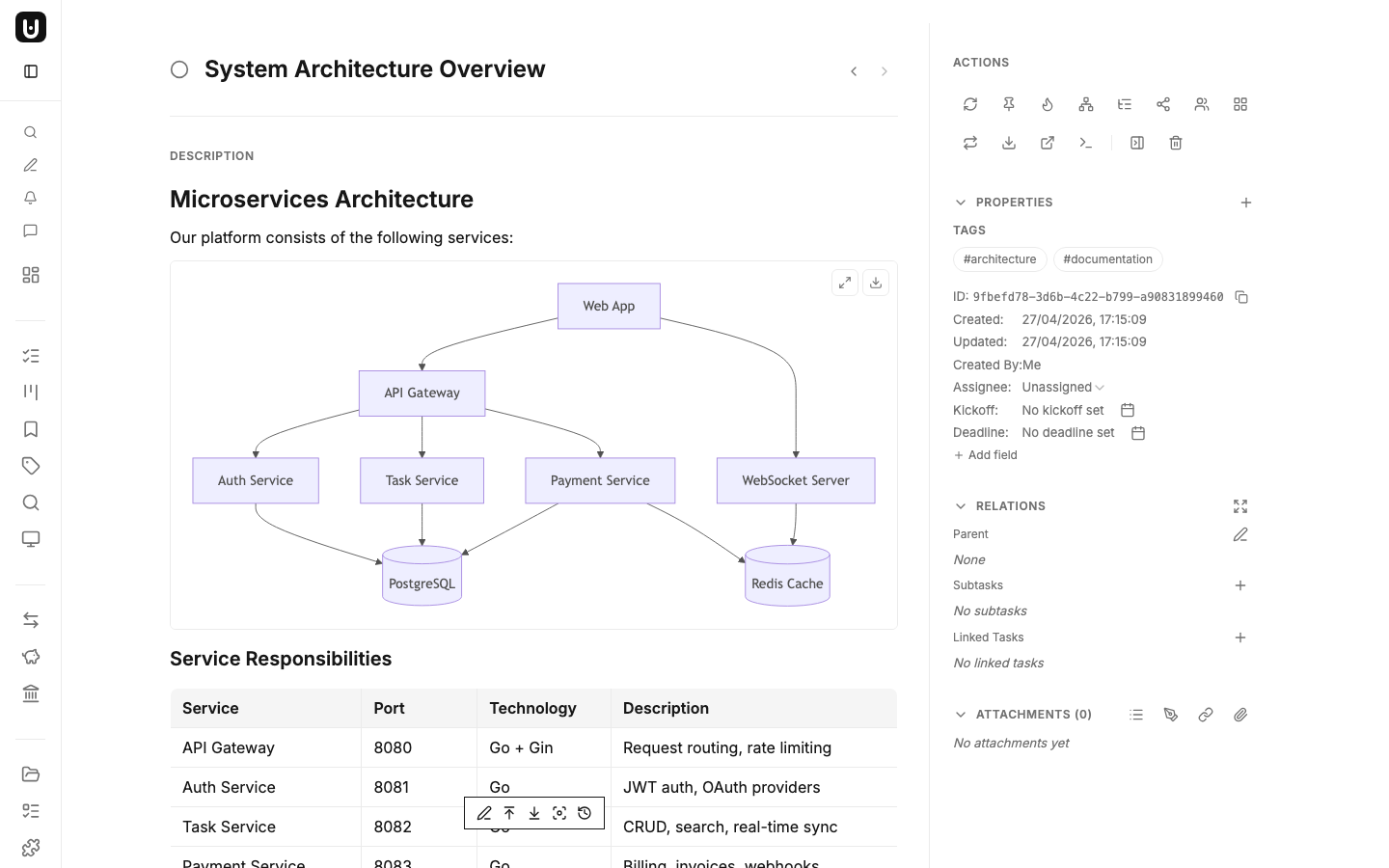
支持的图表类型包括:
- 流程图 — 系统架构、决策树
- 时序图 — API 交互流程、认证握手
- 类图 — 数据模型、实体关系
- 状态图 — 工作流状态、生命周期追踪
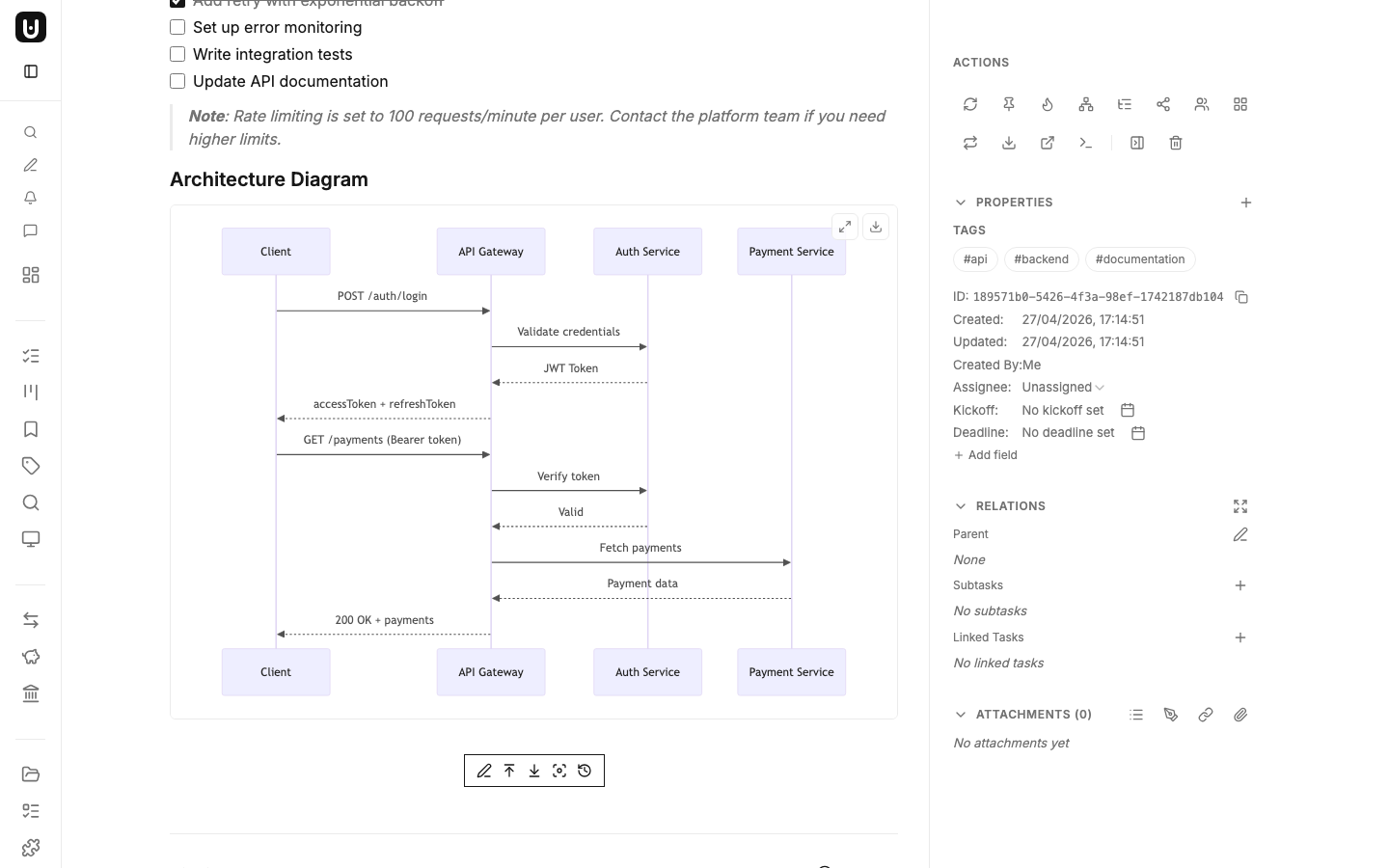
图表查看器支持全屏预览、SVG 下载,以及自动深色/浅色主题切换。
结构化数据表格
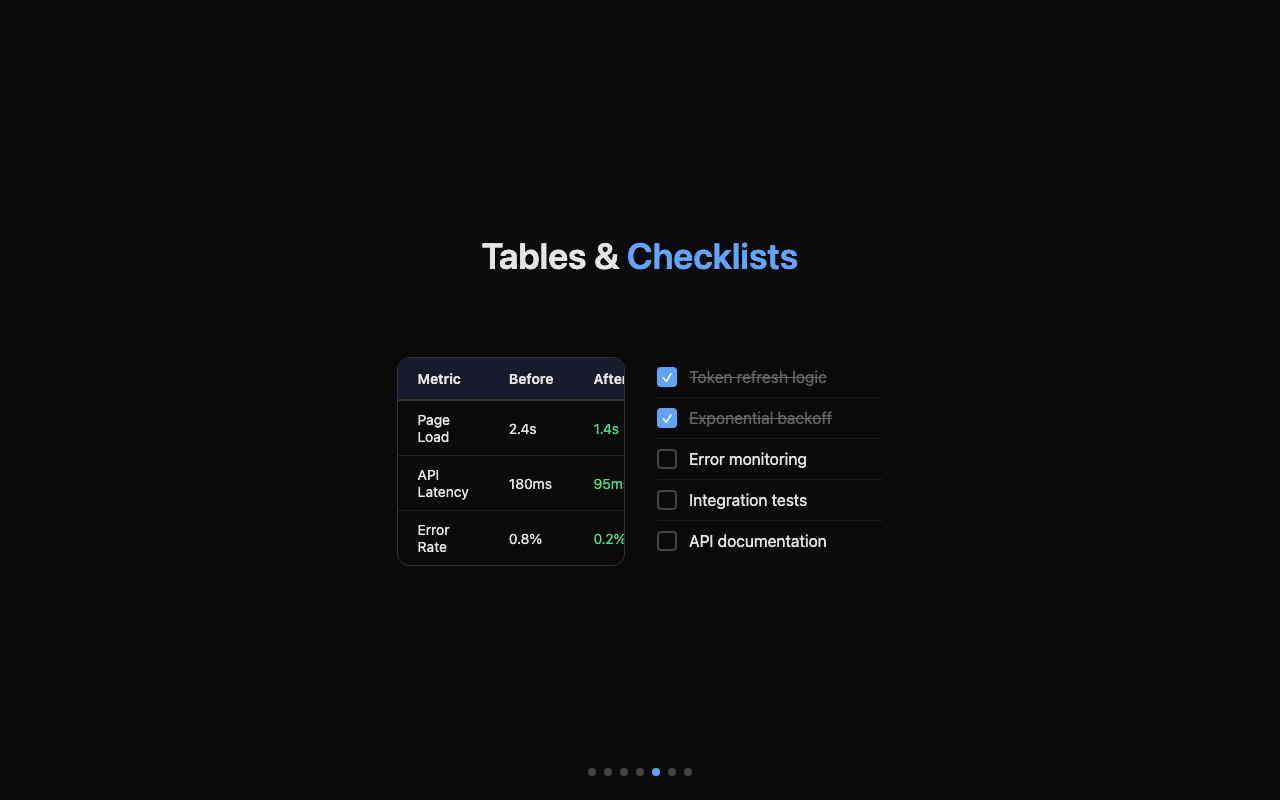
需要记录状态码、对比指标或追踪功能矩阵?插入表格后可直接编辑单元格。通过右键菜单添加或删除行列、切换表头行、合并单元格。
真正可用的清单
任务列表渲染为可交互的复选框。在渲染视图中直接勾选完成项——无需切换到编辑模式。非常适合追踪子步骤、验收标准或部署清单。
图片与附件 — 告别 Obsidian 式的资源管理噩梦
如果你用过 Obsidian 管理带图片的笔记,一定经历过这些痛苦:图片散落在本地文件夹里,路径一变就全部裂图;换一台设备打开,附件全都找不到;多端同步时冲突不断,不知道哪个版本是对的。本质问题是——Obsidian 把资源管理交给了文件系统,而文件系统天然不擅长跨设备同步。
UnDercontrol 从根本上解决了这个问题。所有图片和附件通过 resource:// 协议统一管理,上传即入库,不依赖任何本地路径。无论你在 Web、桌面端还是分享链接中查看,图片始终可用——因为资源跟随数据库走,而不是跟随文件系统。
此外,UnDercontrol 还提供了本地文件夹的双向同步能力,可以将本地目录中的文件与服务端资源库保持同步。这个功能的细节我们会在后续的博文中专门介绍。
图片大小调整
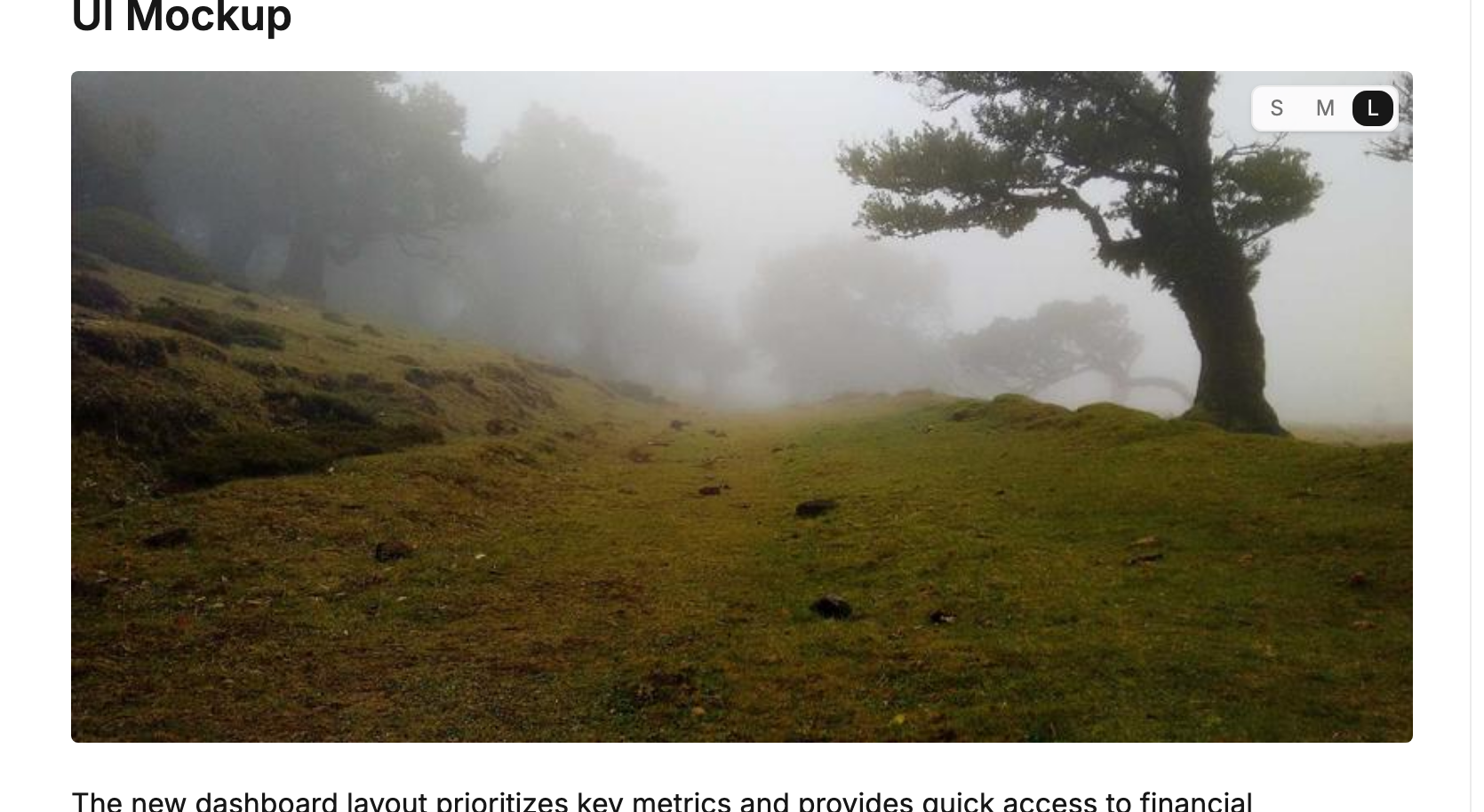
插入的图片支持三档大小预设,编辑模式下悬停即可切换:
- 小(25%) — 缩略图,适合行内展示
- 中(50%) — 适中尺寸
- 大(100%) — 全宽展示
尺寸信息以 Obsidian 兼容格式存储(),点击图片可全屏预览。
Draw.io 图表 — 内置可视化绘图
UnDercontrol 内置 Draw.io 编辑器,支持 .drawio 和 .drawio.png 格式。上传或创建 Draw.io 文件后,可直接在应用内打开编辑——无需安装任何桌面软件。编辑完成后保存为 PNG(内嵌 XML 源数据),既可渲染预览,也可随时重新编辑。
同样得益于 resource:// 协议,Draw.io 图表作为资源统一管理,不存在本地路径依赖或同步丢失的问题。
AI 驱动的文本操作
选中任务描述中的任意文本,即可显示气泡菜单。除了标准排版(加粗、斜体、删除线),还有 AI 驱动的操作:
- 润色 — 重写选中文本,提升表达清晰度
- 翻译 — 即时翻译为其他语言
- 对话 — 针对选中内容提出问题
实体链接 — 像 Wiki 一样连接任务
在描述中直接链接到其他任务、笔记、支出、预算和账户,使用 task://、note:// 等自定义协议。链接渲染为可点击的引用——点击即可跳转到关联的实体。
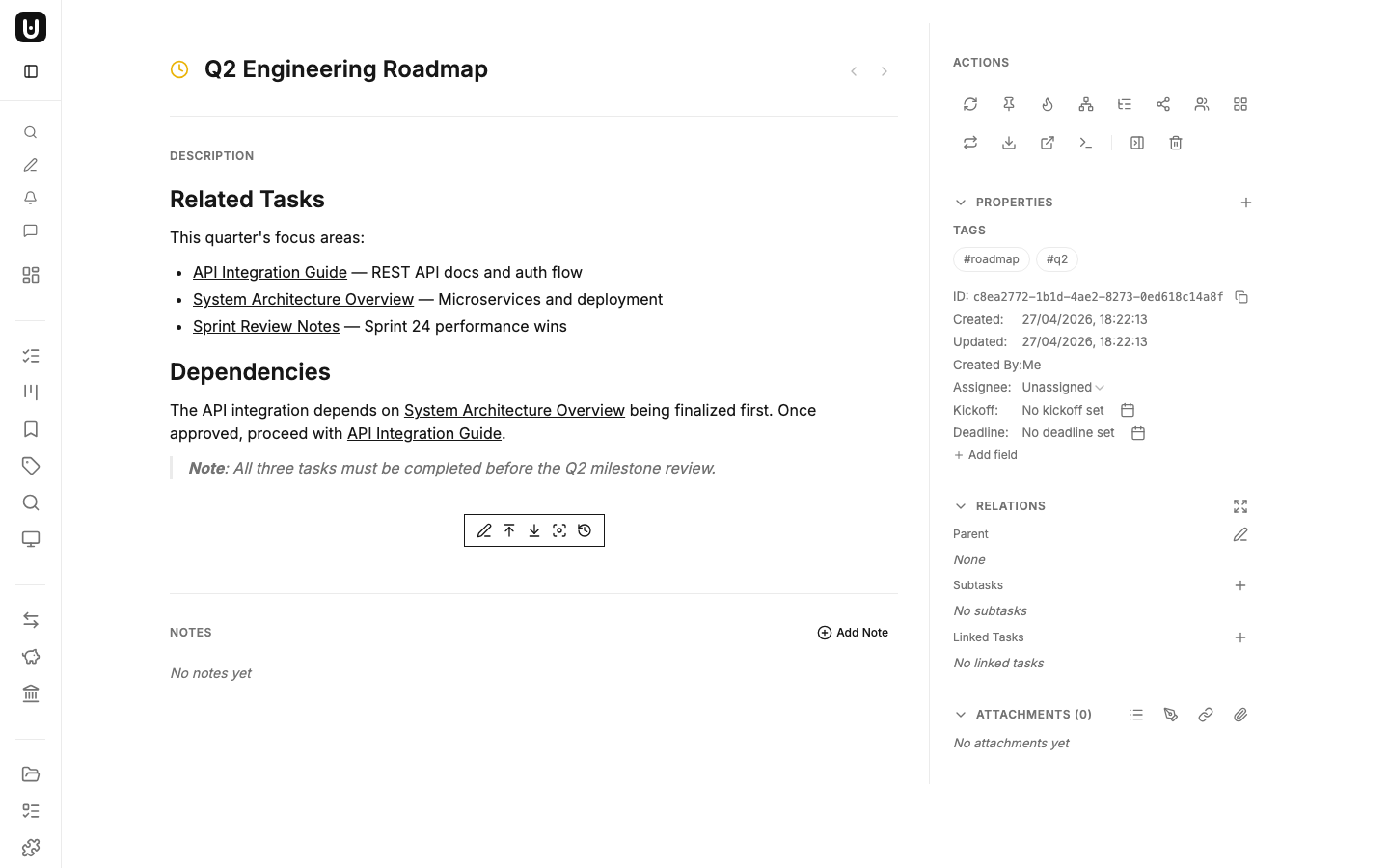
切换到源码模式可以看到原始 markdown——每个链接使用自定义协议,如 [API Integration Guide](task://189571b0-...):
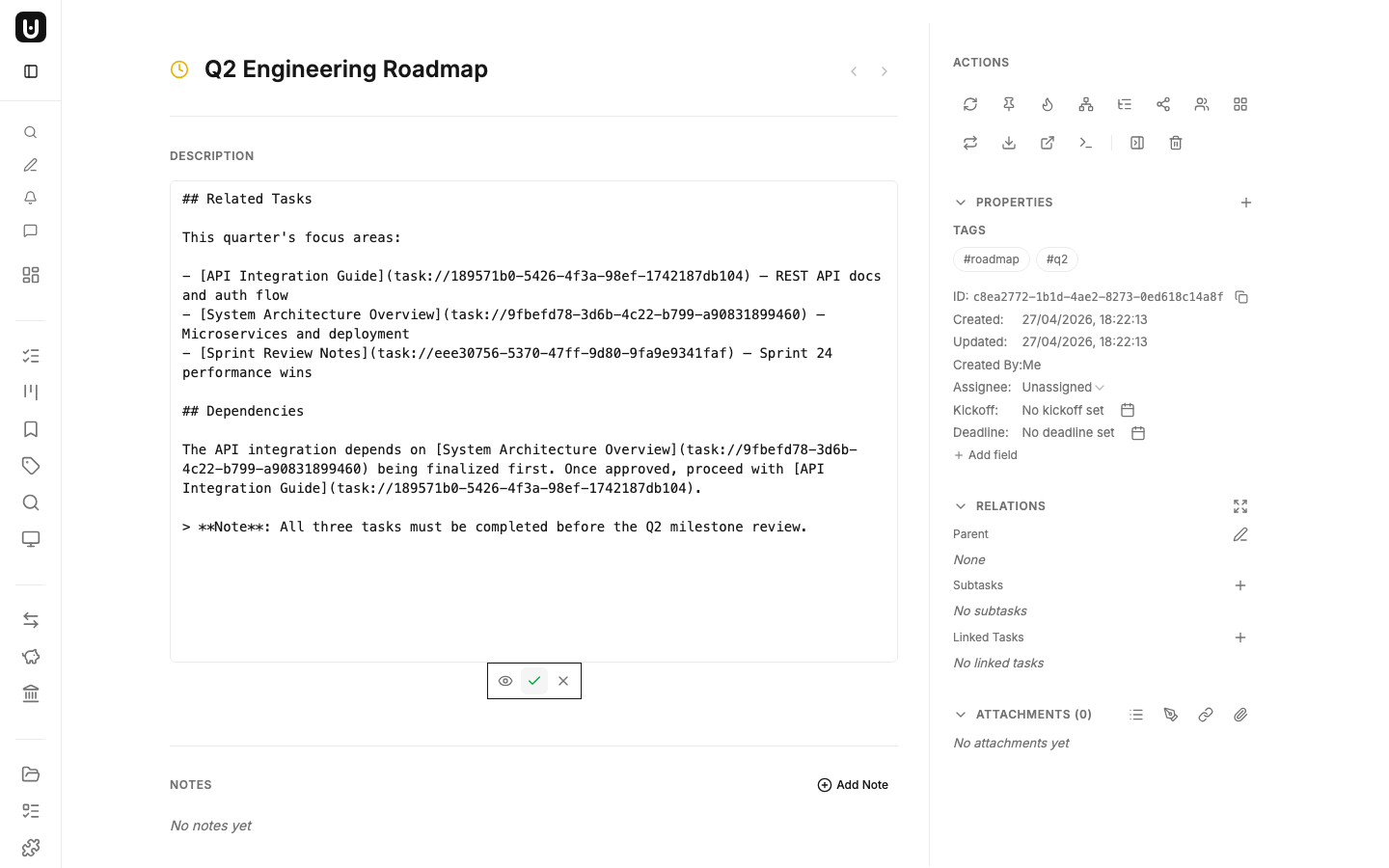
这将你的任务描述转变为一个互联的 Wiki,上下文在相关项目之间自然流转。
CLI + AI Agent — 让 AI 帮你写内容
因为 Markdown 是纯文本,它天然适合与 AI Agent 协作。通过 ud CLI,你可以让 Claude Code、Codex、OpenCode 等终端 AI 工具直接读取、撰写和更新任务内容:
- 总结归纳 — 让 AI 读取一组任务,自动生成周报或迭代回顾
- 提炼重构 — 把零散的笔记整理成结构化的文档
- 分类打标 — 根据内容自动添加标签和分类
- 批量创建 — 从会议纪要或需求文档一键生成多个任务
内容通过管道直接写入:
cat <<'EOF' | ud apply -f -
---
title: API Integration Guide
status: in-progress
tags: [api, backend]
---
## Authentication Flow

1. Client sends credentials to `/auth/login`
2. Server returns JWT token
3. Include in `Authorization: Bearer <token>` header
EOF
AI 生成的 Markdown 与手写的 Markdown 在 Web、桌面、分享视图中的渲染效果完全一致。你的内容始终保持可移植、可版本控制。
UnDercontrol 的 Markdown 支持意味着你的任务可以承载任意深度的技术细节——而无需离开跟踪工作进展的工具。代码块、图表、表格和清单与任务状态、截止日期和协作上下文共存。
立即尝试——创建一个任务,输入 / 看看有什么可能。