团队协作,掌控不失:UnDercontrol 的协作功能详解
大多数效率工具把协作当作附加功能来处理——给你一个分享按钮,也许再加个评论区,就算完了。UnDercontrol 采取了截然不同的思路:群组、基于角色的权限管理、共享任务,这些都是一等功能,与应用中的其他核心模块建立在同一套基础之上。
最重要的是,你依然在私有化部署的环境中运行。启用多人协作流程,不需要把数据交给任何第三方服务。
群组的工作原理
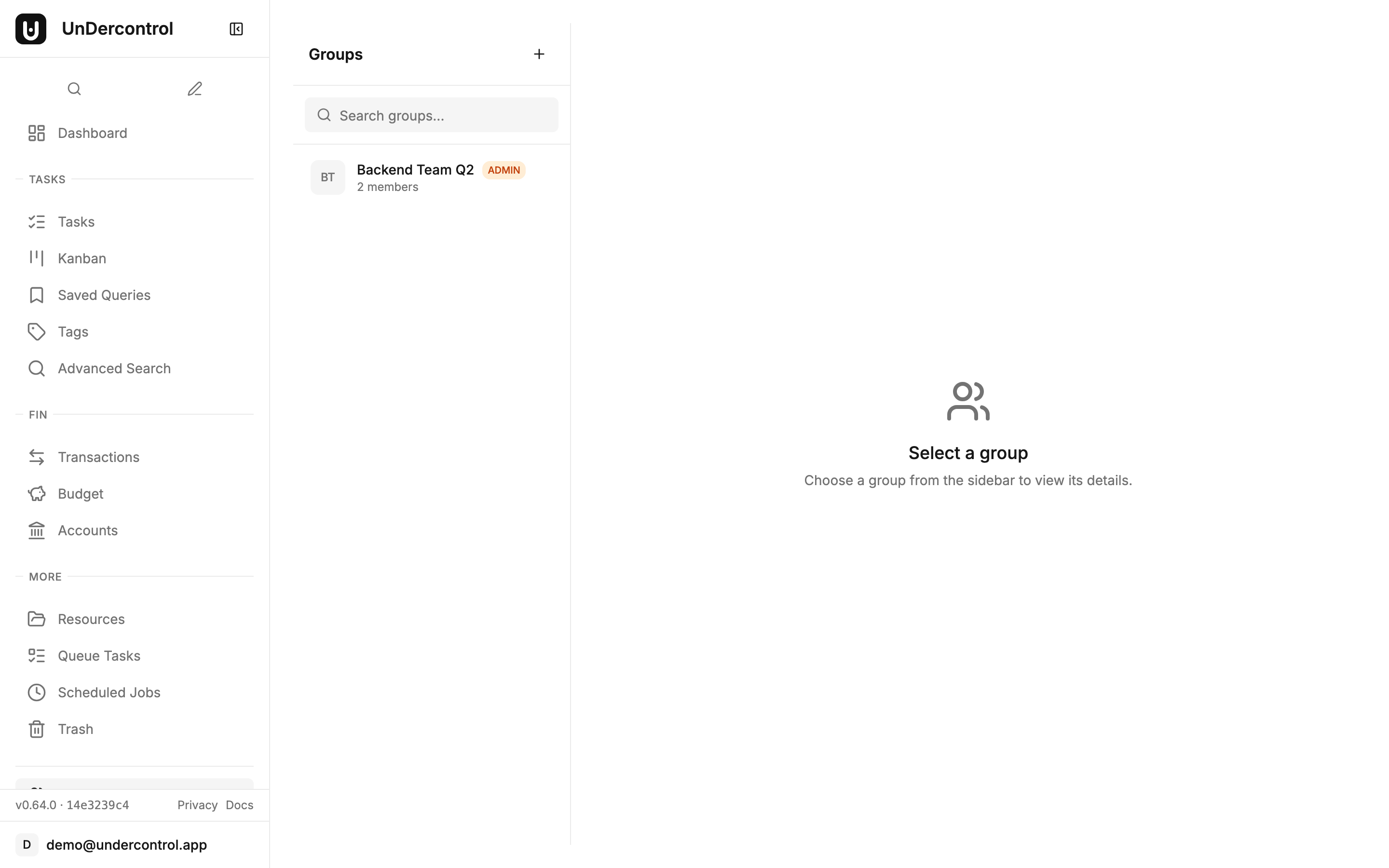
UnDercontrol 中的群组是一个共享工作空间。可以把它理解为一个容器,容纳需要共同查看或处理同一内容的人。常见的使用场景包括:家庭成员共同追踪开支预算、小团队协调项目任务,或者两个人共同分摊生活费用。
创建一个群组只需要几秒钟:填写名称、添加描述,你就成为群组的所有者。之后,你可以生成邀请链接,邀请其他人加入。
邀请链接有一定的灵活性。你可以设置有效期,让链接在一天或一周后自动失效——在添加临时协作者时非常实用。你也可以随时撤销任意链接。这是个小细节,但当你在意谁能访问你的工作空间时,它就变得很重要。
基于角色的权限管理
成员加入群组后,角色决定了他们能做什么。群组层面有三种角色:
- 所有者(Owner) — 对群组拥有完全控制权,包括成员管理、设置以及所有共享内容
- 管理员(Admin) — 可以管理成员和邀请链接,访问所有共享内容
- 成员(Member) — 可以根据每个条目设置的权限级别查看和操作共享资源
除群组角色外,UnDercontrol 还有系统级别的角色:Admin、User 和 Visitor。如果你为小型组织运行一个私有化实例,可以创建自定义角色,为任务、支出、预算、文件等模块分配特定的权限组合。这种级别的访问控制通常只在企业级工具中才有,而在你自己运行的私有化应用中同样可以实现。
以合适的权限共享任务
将任务共享给群组时,你可以选择权限级别:只读或读写。
只读模式适用于你希望他人了解任务进展但不允许其修改的场景——例如,管理者查看任务列表,或者伴侣需要了解日程安排但不应意外编辑内容。
读写共享则实现了真正的协同工作。群组成员可以更新任务、勾选事项,与你并肩推进。共享任务会出现在每位成员的任务列表中,不会有任何内容被埋没。
附加到共享任务的文件,群组成员可以自动访问,无需单独的文件共享步骤。只要你在任务中附上了 PDF 或图片,所有有权限的人都能看到它。
看板与共享工作流
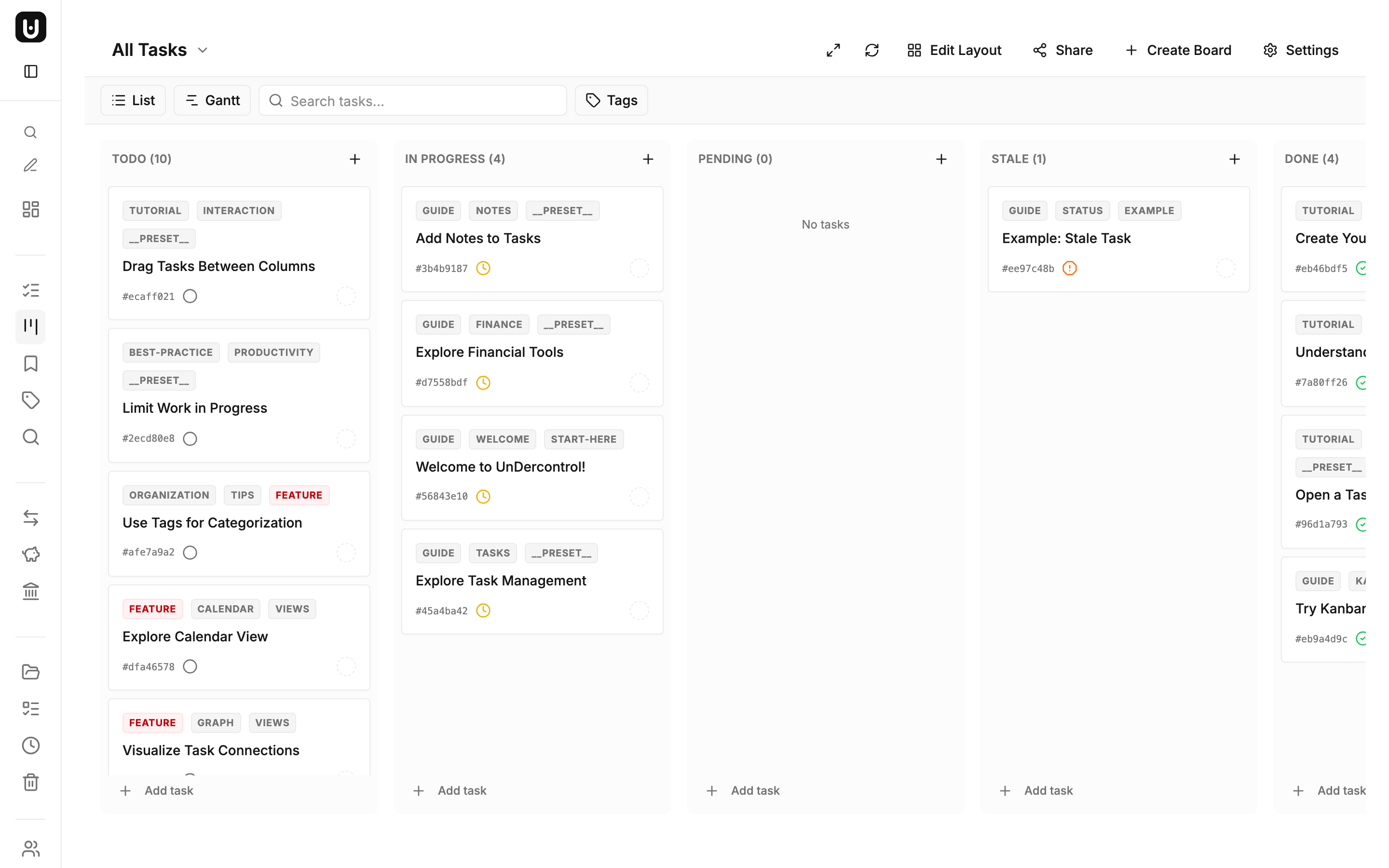
共享看板与群组系统直接集成。创建共享看板时,系统会在后台自动创建一个对应的群组。看板创建者成为群组管理员,协作者以成员身份加入。这意味着团队的工作流程始终绑定在一套完整的权限模型上,而不是一个任何人都能偶然访问的开放链接。
实用建议
在创建第一个群组之前,有几点值得了解:
目前每个用户同一时间只能属于一个群组,因此请提前规划工作空间的结构。如果你同时协调一个工作项目和一个家庭预算,相关人员需要选择加入哪个群组——或者你在同一个群组下通过清晰的任务命名规范来区分两类内容。
从一开始就使用有描述性的群组名称。"家庭预算 2026"或"后端团队 Q2"在三个月后仍然一目了然,远胜于"我的群组"这类含糊的名字。
在邀请临时协作者时,务必为邀请链接设置有效期。这只需要额外两秒钟,却省去了日后手动撤销链接的麻烦。
定期检查成员列表。人员会变动,项目会结束,生活情况也会改变。保持成员列表的及时更新,是任何共享工作空间的基本维护习惯。
立即开始
如果你已经有一个正在运行的私有化实例,前往"群组"页面创建你的第一个群组。如果你还没有搭建 UnDercontrol,私有化部署指南提供了完整的配置流程——使用 Docker 可以在一小时内完成部署。
协作功能文档涵盖了每项功能的详细说明,包括完整的权限系统,以及群组与预算、资源模块之间的交互方式。